
如何设置 Goldshell Byte?最省时的方法!
Goldshell BYTE 的设置过程正如其紧凑的模块化设计所展现的那样简单便捷。作为一款新发布的矿机,Goldshell BYTE 支持通过热插拔卡实现双算法挖矿,让用户开箱即可轻松上手。无论是插入随附的 DG 卡、添加 AE 卡,还是设置 Wi-Fi 连接,Goldshell BYTE 的设置过程都直观易懂,即使是新手也能轻松上手。在本指南中,我们将引导您完成从开箱到连接矿机、配置矿池的每一步,让您在短短几分钟内即可开始挖 DOGE、ALEO 或同时挖两种币种。
商店链接:https://bt-miners.com/products/goldshell-byte-aleo-doge-coin-miner-bt-miners/
ALEO 计算器:https://bt-miners.com/aleo-mining-calculator/
狗狗<C 计算器: https://bt-miners.com/ltc-doge-earnings-calculator/
1. 开箱并检查设备
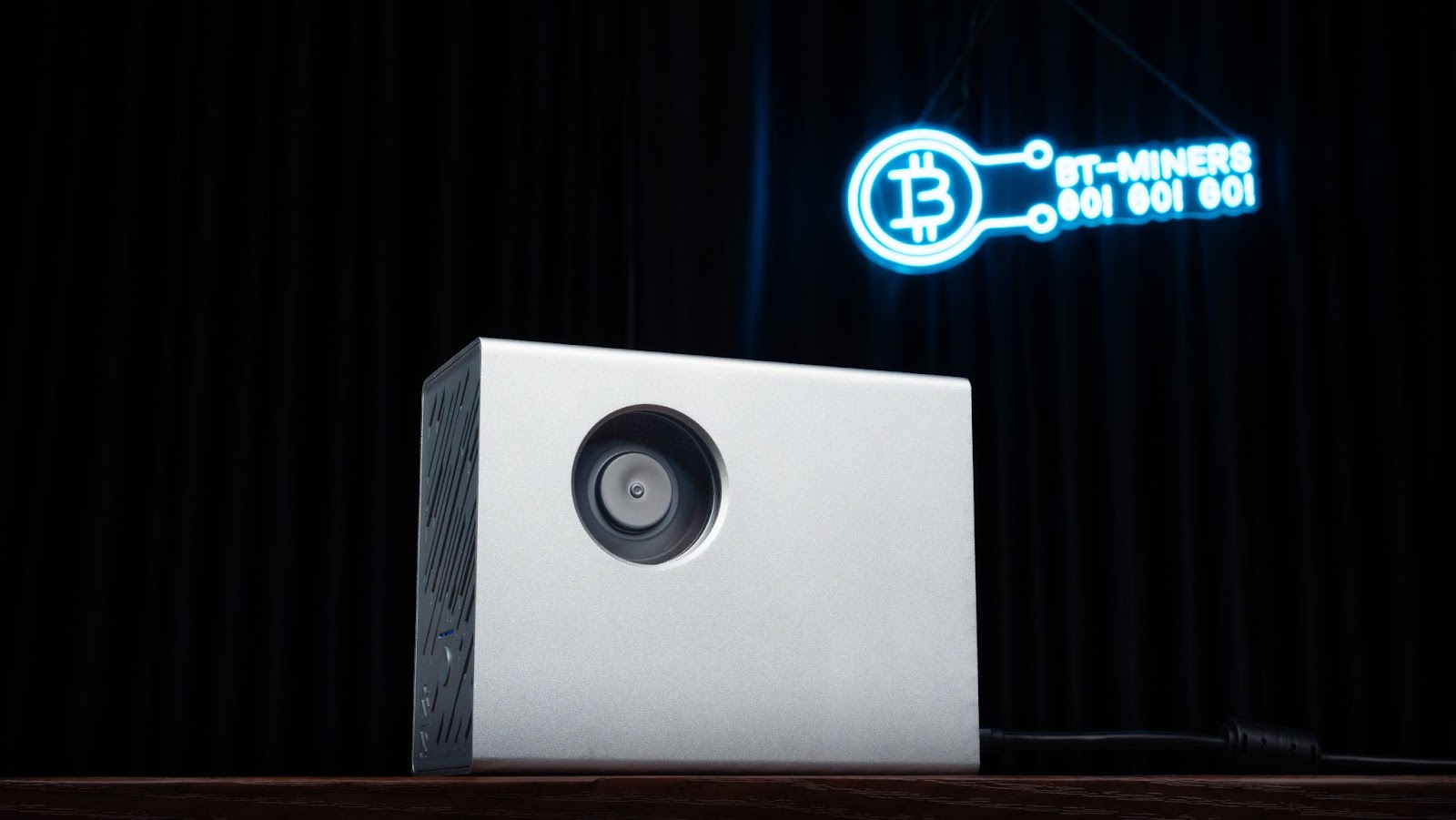
Goldshell Byte主机和卡片是分开包装的,每张卡片都有自己的独立包装盒。如果您购买配套的140W充电器,还会附赠三种不同类型的插头。拿到机器后,您会惊叹于它的小巧,单手即可轻松握持。机身采用金属材质,手感和外观都非常出色。目前,凡在新品促销期间下单购买Goldshell Byte主机,即可默认获赠一张狗狗卡,您也可以选择购买一张/两张Aleo卡或一张狗狗卡。需要注意的是,每台Byte主机最多只能同时安装和运行两张卡片。
2. 安装哈希率卡

将一张或两张哈希率卡(例如狗狗卡、Aleo卡)插入指定插槽。
确保卡片摆放正确。
3.连接电源
插入 Goldshell 电源。
如有需要,请安装正确的电源插头类型(欧规/美规/英规)。
等待风扇旋转且蓝色 LED 指示灯闪烁。
4. 连接到矿工的Wi-Fi
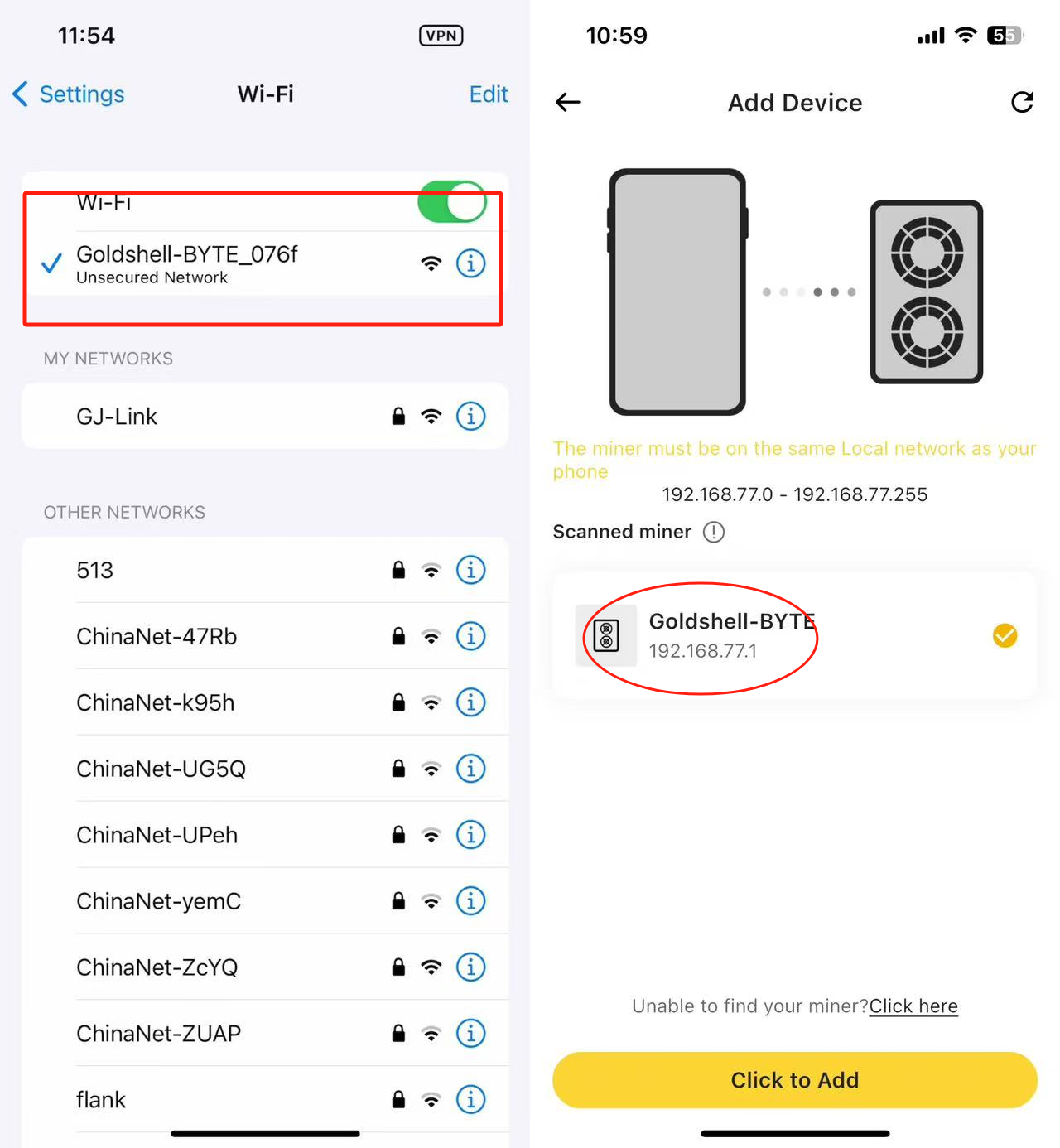
在您的手机或电脑上,连接到以 Goldshell-BYTE 开头的 Wi-Fi 网络。
连接成功后,打开浏览器并访问:
192.168.77.1(通常是这个)
5. 将挖矿程序连接到您的家庭 Wi-Fi
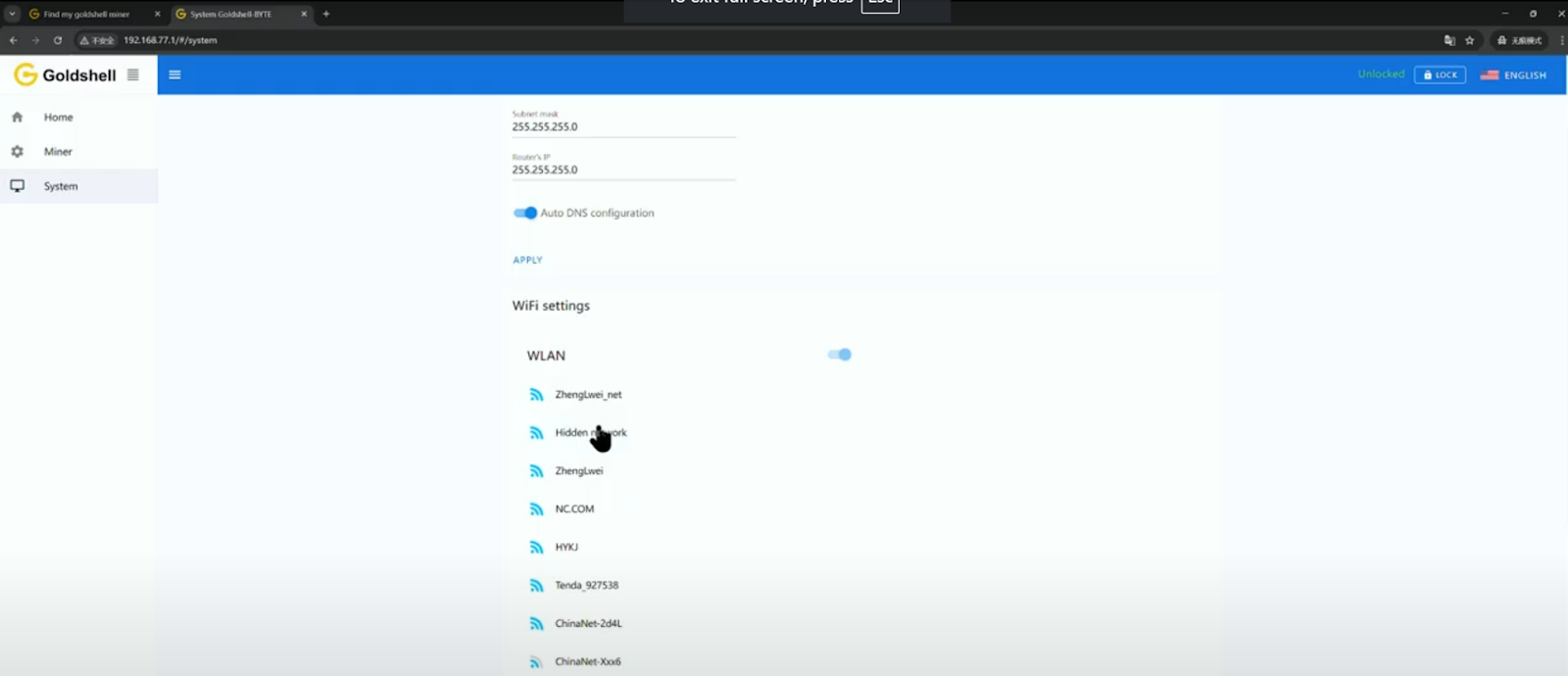
在控制面板中,转到“系统”->“Wi-Fi 设置”。
选择您的家庭网络并输入密码。
矿机将重启并断开其热点连接。
6. 在您的网络上找到矿工
将设备切换回家里的 Wi-Fi 网络。
请访问 find.goldshell.com 或使用 Goldshell Zone App。
访问您的矿机控制面板。
请务必将您的设备和矿机连接到同一网络!
7. 解锁矿工
点击仪表盘上的“解锁”按钮。
默认密码:123456789
8.(设置 Goldshell Byte 时可选)更改密码或设置静态 IP
前往“系统”>“更改密码”以保护您的设备。
如有需要,请禁用 DHCP 并手动输入 IP 设置。
9. 添加矿池
转到“矿工”选项卡。
选择币种(Aleo 或狗狗币)。
添加矿池信息:矿池网址(例如,F2Pool 或 DxPool 地址)和矿工名称(通常是您的钱包或账户名称)
密码:任意字符串
点击应用。
绿色图标表示连接成功。
10. 监控矿机性能
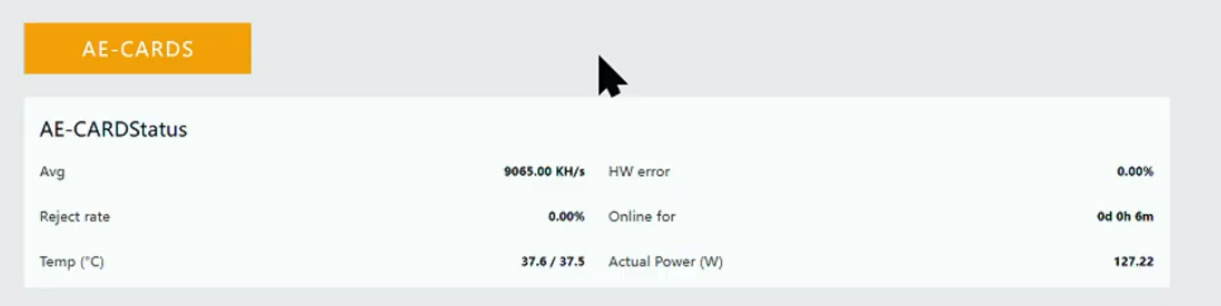
现在您已经完成了 Goldshell Byte 的设置过程,是时候检查矿工的性能了!
使用 Goldshell Zone 应用程序或网页界面查看:算力、显卡温度、矿池状态和功耗。
11. 技巧与最佳实践
在清洁、干燥、通风良好的区域(0°C–35°C,湿度<65%)进行操作。
开机状态下请避免频繁更换存储卡。
为获得最佳性能和显卡兼容性,请保持固件更新。
在低噪音环境下请使用静音模式。