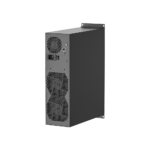


E-AE1M 採算性 コンピュータ
毎日の収益
ROI
電気
電力比率
マイナーの収益性履歴
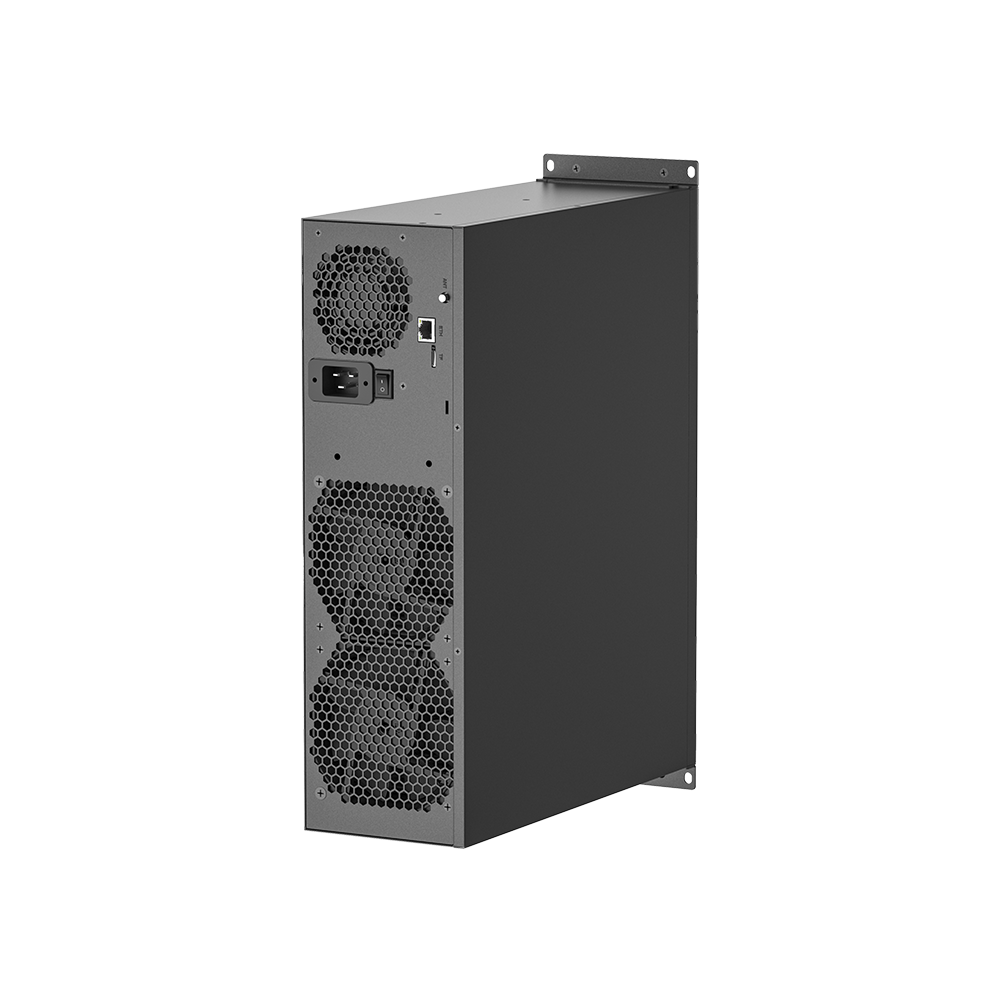
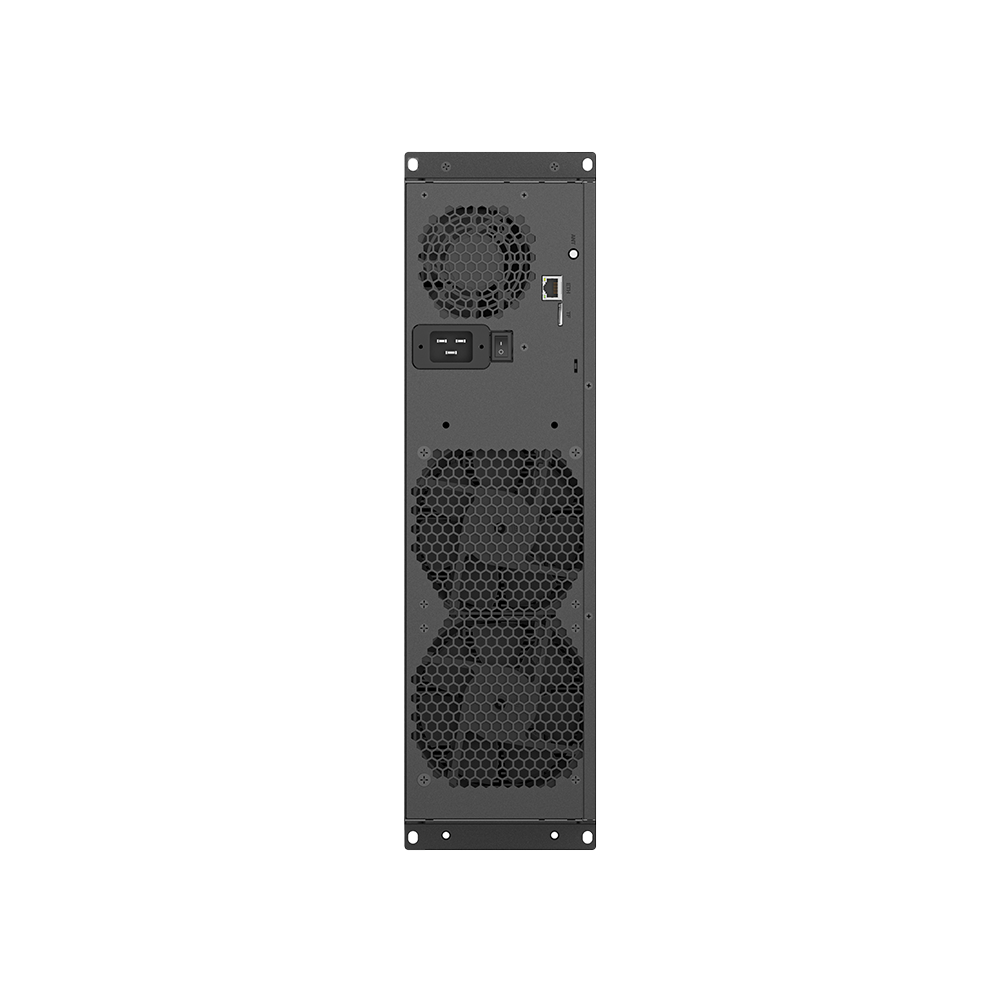
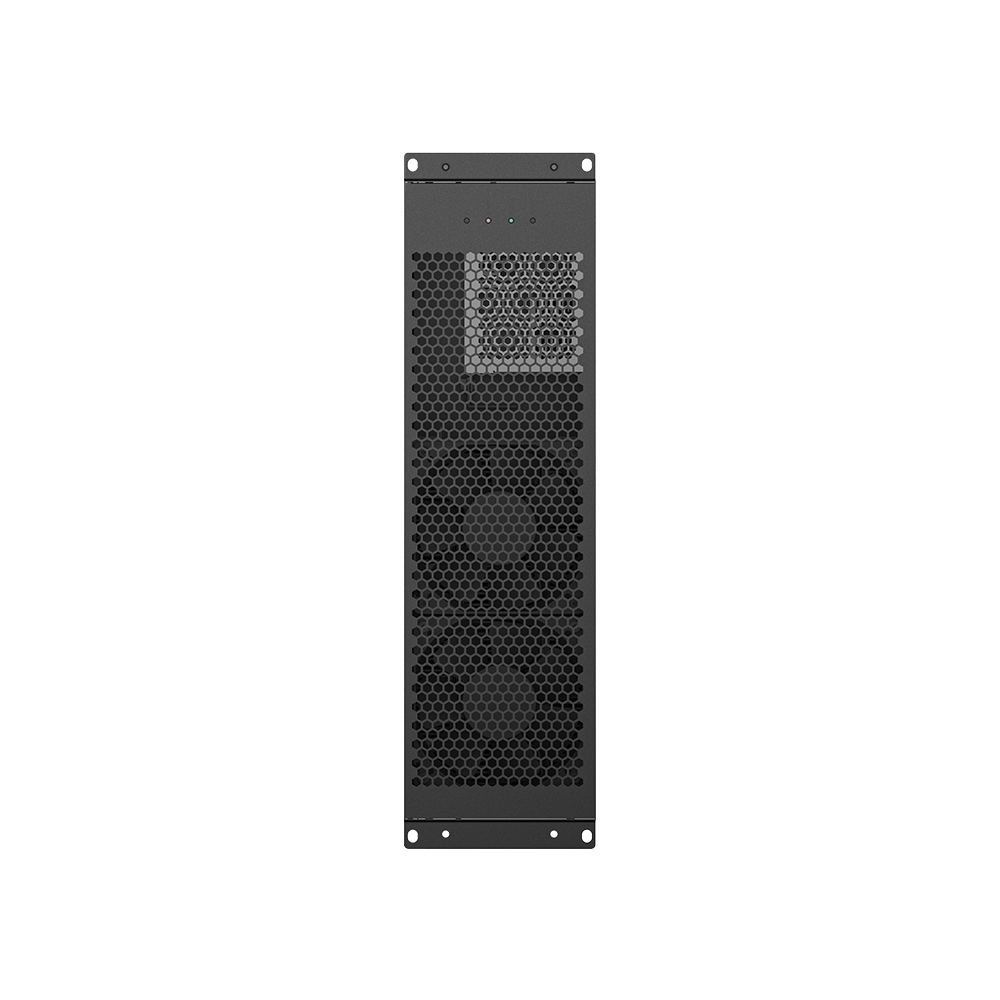
ZkSNARKアルゴリズム用にプログラムされたこの新しくリリースされたマイナーは、特にALEOトークンをターゲットにしています。Goldshell E-AE1Mは、スケーラビリティとユーザーのプライバシーを向上させ、ブロックチェーン技術の地平を広げました。最大ハッシュレート230 Mh/sで動作し、消費電力は200 0Wです。AE Boxには、効果的な冷却のための注目すべきデュアルファンマイナーが搭載されています。このマイナーは、定評のあるGoldshellによって製造されています。耐久性のある製造技術により、5℃から45℃までの幅広い温度範囲で効果的に動作します。環境に配慮したコンセプトに基づいて設計されており、測定されたノイズレベルは45 dBとほぼ聞こえず、8.7 J/MHという優れたエネルギー効率を実現しています。
技術仕様
| 製品の概要 | 値 |
|---|---|
| モデル | ゴールドシェル E-AE1M |
| 暗号アルゴリズム/コイン | zkSNARK|アレオ |
| 典型的なハッシュレート | 230.00 MH / s |
| 壁面電源(35℃)、ワット | 2000W |
| 詳細な特徴 | 値 |
|---|---|
| 電源 | |
| 入力電圧(ボルト) | 200V-240V |
| 入力最大電流、アンペア | 16 |
| ハードウェア構成 | |
| ネットワーク接続モード | デュアルモード: イーサネット/Wi-Fi 対応 |
| サーバーサイズ(長さ*幅*高さ、パッケージなし)、mm | 443cm x 360cm x 135mm |
| サーバーサイズ(長さ×幅×高さ、パッケージ含む)、mm | 560 * 510 * 280mm |
| 正味重量、kg | 15.15 |
| 騒音@30℃、dBA | 60 |
| 環境要件 | 値 |
|---|---|
| 保管温度、°C | -20〜70 |
| 動作湿度(結露しないこと)、RH | 10 - 65% |
| 作動温度、°C | 5 - 45°C |
| 動作高度、m | ≤2000 |
| ボックスには何が | 値 |
|---|---|
| オリジナルの工場採掘機械 | ✓ |
| 電源 | ✓ |
| 耐衝撃梱包 | ✓ |
(1)ハッシュレート値、壁面電力、壁面電力効率はいずれも代表値です。実際のハッシュレート値は±1%変動し、実際の壁面電力と壁面電力効率は±3%変動します。
(2)注意:入力電圧が間違っているとサーバーが損傷する可能性があります。
(3)ファンの回転数が最大回転数以下のときに最も騒音が大きくなります。
(4)標高900mから2000mの範囲で使用した場合、最高動作温度は標高が300m上がるごとに1℃ずつ低下します。
所要時間を見積もる
ご希望の製品バッチをお選びください。即日発送の場合は「在庫あり」、ご希望の期間内にお届けする場合は「月次バッチ」をお選びください。ご指定がない場合、製品は在庫があり、すぐに発送可能です。予定日数を過ぎてもマイナーが届かない場合は、store@bt-miners.com までご連絡ください。担当チームが迅速に対応いたします。
配送
中古のマイナーはすべて、出荷前に当社の認定技術者によるテストを受けます。テストには 3 ~ 5 営業日かかります。新品のマイナーは深センまたは香港の倉庫から出荷され、国際配送には DHL で約 5 ~ 10 営業日かかります。ご注文が出荷されると、追跡番号が記載された確認メールが届きます。配送料は製品の種類と重量に基づいて計算され、地域によって異なります。
返品ポリシー
出荷後の販売はすべて最終的なものであり、返金はできませんが、マイナーに技術的な問題がある場合は、修理および交換サービスを提供します。
初心者向けGoldshell AE Box ALEO Minerのセットアップ方法

*BT-Miners は、初めて ALEO マイナーを使用する人向けに、新しく到着したマイナーをマイニング プールに接続する方法を案内する専用のチュートリアルを提供しています。
アントプール
アントプール
複数の支払い方法が利用可能です。
支払い方法:PPS+、PPLNS、およびコインの種類に応じたその他の方法
プール利用料:コインの種類によって異なります
最低支払額:コインによって異なります
支払いスケジュール:コインによって異なります

DXPOOL
Dxプール
複数の仮想通貨マイニングプールが利用可能です。
支払い方法:コインの種類によって異なります
プール利用料:コインの種類によって異なります
最低支払額:コインによって異なります
支払い:定期的な自動支払い

F2POOL
F2Pool
複数の支払い方法をご利用いただけます。
報酬制度:コインによって異なります
プール利用料:コインの種類と払い出し方法によって異なります
最低支払額:コインによって異なります
支払い:しきい値に達すると自動的に支払いが行われます
ホエールプール
ホエールプール
複数のマイニングプールと支払い方法が利用可能です。
支払い方法:コインの種類によって異なります
プール利用料:コインの種類によって異なります
最低支払額:コインによって異なります
支払いスケジュール:コインの種類によって異なります





- * アレオ 新しく発行された POW(仕事の証明) 暗号通貨。市場の変動性を考慮すると、マイナーの価格と収益性は短期間で変動する可能性があります。毎日の利益を計算し、慎重に購入することをお勧めします。
- * バッチ製品は、その月の末または翌月に発送されます。

製品競争
他のALEOマイナーと比較
Goldshell E-AE1M vs. AE Box II
Goldshell E-AE1Mは、AE BOX IIと比べて大幅なパフォーマンス向上を実現し、わずか230Mh/sに対して54Mh/sを実現しています。23.71日あたりの利益は5.42ドルに対してE-AE1Mは4.4ドルで、ROIは10ヶ月と大幅に短縮されます。一方、AE BOX IIは1ヶ月かかります。E-AE2000Mは530Wに対してXNUMXWと消費電力は高くなりますが、ハッシュレートと収益性の大幅な向上は、最大の収益を求めるマイナーにとって、高い消費電力を正当化するものです。
Goldshell E-AE1M vs. Iceriver AE0
IceRiver AE0と比較すると、Goldshell E-AE1Mは230Mh/sとより強力なマシンで、60Mh/sに対して23.71倍以上の日次収益(7.20ドル対4.4ドル)を生み出します。また、投資回収期間も短く、AE0の7.9ヶ月に対して0ヶ月です。しかし、AE100はわずかXNUMXWという超低消費電力を特徴としており、電気代と静音性を重視するマイナーにとって、よりエネルギー効率の高い選択肢となります。
Goldshell E-AE1Mの設定方法
Goldshell E-KA1Mのセットアップは簡単ですが、プールに正しく接続するためには、従うべき手順がいくつかあります。
フェーズ1: ハードウェアの準備
ユニットの確認:ユニットに何かを差し込む前に、必ず正常であることを確認してください。外側に損傷がないか、部品が緩んでいないか確認してください。ユニットを持ち、軽く振ってみてください。金属同士がぶつかるような音が聞こえる場合は、輸送中にユニット内部のヒートシンクが緩んでいる可能性があります。ユニットをよく確認し、ヒートシンクが緩んでいないか確認してください。ここで言うユニットとは、検査が必要なユニットのことです。
EKA1Mマイナーを設置する際は、涼しく風通しの良い場所に設置してください。E-KA1Mマイナーは1800Wと非常に多くの電力を消費するため、回路がこれに耐えられることを確認する必要があります。E-KA1Mマイナーには専用の20A回路を使用することをお勧めします。E-KA1Mマイナーの場合は、より安全です。
接続:
始めるには、ルーターまたはスイッチからマイナーにイーサネットケーブルを接続する必要があります。Wi-Fiを使用する予定がある場合でも、この手順を実行してください。セットアップにはケーブルを使用することをお勧めします。これにより、マイナーのセットアップが簡単になります。ルーターまたはスイッチとマイナーを接続するには、イーサネットケーブルを使用してください。
電源ケーブルを接続します。
マイナーを起動するには、電源スイッチを入れます。マイナーが動作を開始するまでには数分かかります。マイナーが起動してIPアドレスを取得するまで、2~5分ほどお待ちください。これでマイナーの使用準備が完了します。この時間でマイナーは起動し、IPアドレスを初期化します。
フェーズ2: マイナーダッシュボードへのアクセス
IP アドレスを見つける:
Advanced IP Scanner (Windows) をダウンロードして実行するか、Fing などのモバイル アプリを使用します。
製造元名が「Goldshell」またはホスト名が「qsdk」のデバイスを探します。
または、同じネットワーク上で find.goldshell.com にアクセスします。
Web インターフェイスを開きます。Web ブラウザにマイナーの IP アドレス (例: 192.168.1.50) を入力します。
マイナーのロックを解除:
右上隅の「ロック解除」ボタンをクリックします。
デフォルトのパスワード:123456789
フェーズ3: マイニングプールの構成
E-KA1M は、KHeavyHash アルゴリズム (Kaspa) をマイニングします。
マイナーページに移動します。左側のメニューの「マイナー」タブをクリックします。
プールを追加する:「+ 追加」をクリックし、プールの詳細を入力します。
プール アドレス: (例: stratum+tcp://kas.kryptex.network:7777 または stratum+tcp://kaspa.f2pool.com:1300)
開始するには、Kaspaウォレットのアドレスを入力する必要があります。Kaspaはここで受け取ります。Kaspaウォレットのアドレスを入力してください。
ワーカー名: ウォレットの後にピリオドと名前を追加します (例: YourWalletAddress.eka1m)。
パスワード: 通常は 123 または x です。
変更を保存するには、「適用」ボタンをクリックしてください。これを実行すると、マイナーは動作を再開します。つまり、ハッシュ処理が開始されます。ハッシュレートが安定し、マイナーが正常に動作していることを確認するまで、5~10分ほどお待ちいただく必要があります。
フェーズ4: オプションの最適化
電力モード:「通常モード」と「低電力モード」を切り替えて、電力使用量を制御できます。「通常モード」では、約5.5 TH/sという最高のパフォーマンスが得られます。一方で、「通常モード」は多くの電力を消費します。電気代を節約し、マシンの過熱を防ぎたい場合は、「低電力モード」をご利用ください。このモードの電力消費量は3.8 TH/sです。ニーズに合わせて「通常モード」または「低電力モード」を選択できます。
Wi-Fiを設定するには、「ネットワーク」タブに移動してください。ここで自宅のWi-Fiを検索できます。見つかったら、パスワードを入力するだけです。
Wi-Fiが使えるようになったら、イーサネットケーブルは不要になりますので、取り外してください。これで自宅のWi-Fiに接続できました。
セキュリティ:システム設定でデフォルトのパスワード(123456789)を変更することを強くお勧めします。これは、アクセス権のない人による不正アクセスを防ぐのに役立ちます。デフォルトのパスワード123456789を使ってシステムに侵入されるのは避けたいものです。ですから、できるだけ早くデフォルトのパスワード123456789を変更することをお勧めします。
LEDインジケーターの理解
緑色のライト(高速点滅):正常に動作中/マイニング中。
赤色のライト(ゆっくり点滅):ネットワークに問題があります。イーサネットまたはWi-Fi接続を確認してください。
過熱またはファンに問題があると、赤色のライトが点灯します。部屋が暑すぎないことを確認してください。赤色のライトの問題を解決するには、室温が35℃(95°F)以下である必要があります。赤色のライトの問題については、室温をご確認ください。
青/緑 (点灯): アイドル状態。まだマイニングされていません。
プロからのヒント:
ダッシュボードの温度に注意してください。最適な動作範囲は10℃~35℃です。内部温度が80℃を超えると、マイナーはチップを保護するためにスロットルを効かせたりシャットダウンしたりすることがあります。
-

処理と発送時間
-
支払いポリシー
-
税金と関税


注文処理:特に記載がない限り、すべての注文は全額のお支払い確認後72時間以内に処理され、発送されます。予約注文は通常、製造月の月末に発送されますが、メーカーのリリース/出荷が遅れる場合は遅延する可能性があります。在庫のある製品は、中国の倉庫から3~7営業日以内に発送されます。大量注文の場合は、処理にさらに1~2営業日かかる場合があります。
配送業者:弊社では、お支払いが全額確認され次第、DHL、UPS、FedExなどの信頼できる国際配送業者を利用して、できる限り速やかに発送するよう努めております。
お届け予定日:通常、国際標準配送は発送後4~7営業日でお届けいたします。実際のお届け日数は、通関手続きや現地の配送業者の状況により変動する可能性があり、合計で8~10営業日かかる場合がございます。
ご質問がございましたら、store@bt-miners.comまたは 813-820-0668までご連絡ください。
当社のウェブサイト上のすべての製品の価格は米ドルで表示されています。
クレジットカードまたはデビットカードによるお支払いには、カード処理手数料がかかる場合があります。
クレジットカード、デビットカード、銀行振込、ACH送金(オンラインポータル経由)、および暗号通貨によるお支払いが可能です。
銀行振込の決済時間は銀行や地域によって異なります。仮想通貨による支払いは通常1営業日以内に確認されます。
※機械の価格は市場価格に応じて変動します。
通関と配送:ほとんどの海外配送先では、DHL、UPS、FedExを通じて配送が行われます。規制の変更に伴い、米国へのすべての注文の関税を弊社が負担することはできません。その他の国への配送では、お客様ご自身で通関手続きを行い、関税をお支払いいただく必要がある場合があります。税関から書類の提出を求められた場合は、速やかに弊社までご連絡ください。書類の不備は、追加料金や配送遅延の原因となる可能性があります。
DDPオプション:一部の国では、関税、諸税、その他の税金が購入価格に含まれるDDP(関税込み配送)サービスをご利用いただけます。事前の手配が必要となりますので、詳細はstore@bt-miners.comまでお問い合わせください。
香港への返品:商品を香港に返品する必要がある場合、返品および返金ポリシーに記載されているとおり、関連するすべての送料はお客様のご負担となります。
すべての販売は最終的なものであり、いかなる条件においても返金はできません。
類似のマイナーをもっと見つけたいですか?
よくあるご質問
-
このマイニングマシンの寿命はどれくらいですか?
マイニング ハードウェアの寿命は、使用頻度、温度、湿度、ほこりなどの環境要因によって左右されます。適切なメンテナンスと最適な条件により、寿命を大幅に延ばすことができます。
-
電気料金は収益性にどのような影響を与えますか?
電気代はマイニングの収益性に重要な役割を果たします。電気代が高すぎると利益がすぐに相殺されてしまうからです。したがって、マイニングが実行可能かどうかを判断するには、現地の電気代を調べることが重要です。電気代が高く、デジタル資産の流動性が高いため、エネルギー効率の高いマイニングマシンへの投資がさらに重要になります。
-
ゴールドシェルは近年、暗号通貨マイニングハードウェア分野で継続的に革新を続けています。今後3年間のゴールドシェルのブランド戦略の中核となる方向性は何でしょうか?
今後3年間、Goldshellは優れたASICプロジェクトを継続的に発掘し、家庭用から業務用データセンター環境までをカバーするプロフェッショナルASIC機器を提供し、製品品質を継続的に向上させることに注力します。同時に、ブロックチェーンエコシステムにおいて垂直方向と水平方向の両方で事業拡大を続けていきます。垂直方向ではWebおよびモバイル製品を最適化してユーザーエクスペリエンスを向上させる一方、水平方向ではハードウェアウォレット、サーバーホスティング、マイニングファーム投資、その他のブロックチェーンインフラ事業へと事業を拡大していきます。
-
ゴールドシェルが主要な協力エコシステムとしてALEOを選んだのはなぜですか?
現在、ブロックチェーン分野では、プライバシーコンピューティングとゼロ知識証明技術がますます注目を集めています。ゼロ知識証明技術を採用し、完全にプライベートなアプリケーションを提供する初のレイヤー1ブロックチェーンプロジェクトであるAleoは、ユーザーに絶対的なプライバシーを備えた無制限のコンピューティングパワーを提供することに尽力しています。ゴールドシェルがAleoとの提携を選んだ主な理由は、Aleoがゼロ知識証明技術のリーダーであり、革新的なプライバシー保護とプログラマビリティにより、ブロックチェーンプロジェクトの中でも際立っていることです。さらに、プライバシーコンピューティングの需要が高まる中、Aleoは幅広い応用の可能性を秘めています。Aleoとの提携を通じて、ゴールドシェルはこの新興市場において早期にリードする立場にあります。
-
ALEOプロジェクトチームはGoldshellと緊密に連携していると伺いました。ASICマイナーの開発に対するALEOプロジェクトチームの姿勢はどのようなものですか?
ALEO プロジェクトの CEO である Howard Wu 氏との最近の Twitter ミーティングで示されたように、彼は ALEO が ASIC の参加を奨励しており、プライバシー コンピューティングとゼロ知識証明テクノロジーには ASIC アクセラレーションが必要だと考えていることを示しました。
-
AE BOX II はどのようにして参入障壁を下げるのでしょうか?
Goldshell Minerエコシステムを設計する際には、潜在的なユーザー課題を考慮しました。まず、マイニングマシンを受け取り、電源を接続してセットアップを行う際に、find.goldshell.comというウェブサイトでマイニングマシンのIPアドレスを簡単に検索できるようにしています。マイニングプールを追加する際には、ワンクリックでプールURLを設定できるサービスを提供しており、お客様は迅速にマイニングパワーを獲得できます。最後に、Goldshell HubプラットフォームとGoldshell Zoneアプリを提供することで、お客様はいつでもどこでもパラメータを監視し、プールの設定を行うことができます。
-
Goldshell は、ALEO エコシステムの AE BOX II ユーザーに長期的なサポートを提供しますか?
はい、すべての製品に対して必要なサポートを引き続き提供いたします。例えば、X5やDoge Minerといった初期製品は、現在も一部のお客様にご利用いただいており、ファームウェアのアップデートと技術サポートも引き続き提供しております。
-
最近、IceriverもAE0マイナーを市場に投入しました。では、AE BOX IIのメリットは何でしょうか?
まず、AE BOX II は、AE BOX と AE BOX PRO の 2 世代にわたる製品改良と市場検証を経ているため、その安定性とパフォーマンスは疑う余地がありません。
第二に、AE BOX IIのハッシュレートは54Mで、AE4より0M高くなっています。現在のコイン価格と0.07ユニットあたり17.8ドルの電気代に基づくと、0.6日の純利益は0ドルとなり、AE18よりXNUMXドル高く、月間利益はXNUMXドル増加します。
さらに、AE BOX II はスポット商品として入手可能で、支払い後すぐに出荷できるため、マイナーは売り手による配達の遅れ、有効期限の払い戻し、その他の不確実性など、多くの先物リスクを回避することができます。
最後に、ALEO プロジェクトで現在利用可能な最高のハッシュ レートを備えた ASIC マイナーである AE BOX II をお見逃しなく。 -
お客様がAE BOX IIを購入した場合、投資回収期間と収益性はどの程度になるでしょうか?現在の市場状況に基づいて推定できますか?
前の質問で述べたように、現在AE BOX II 16.94台あたり2,200ドルの純利益を生み出しています。現在の市場価格は120台あたりXNUMXドルなので、投資回収期間は約XNUMX日です。つまり、今購入すれば、今年のXNUMX月下旬からXNUMX月上旬には損益分岐点に達すると予想されます。その後は、どれだけの利益を上げられるかが問題です。もちろん、コイン価格が上昇すれば、投資回収期間は大幅に短縮されるでしょう。