IceRiver AE2とAE3の設定方法:トラブルシューティングと最適化を含むAleoマイニングのステップバイステップガイド
はじめに:初心者と専門家のためのAleoマイニングの決定版ガイド
IceRiver AE2またはIceRiver AE3 ASICマイナーをAleoマイニング用にセットアップするのは、決して難しいことではありません。この包括的なガイドでは、開封からパフォーマンスの最適化まで、すべての手順を詳しく解説しています。ASICマイニング初心者の方でも、既存のセットアップをアップグレードする方でも、Aleoネットワーク上でマイナーを効率的に稼働させるために必要な情報がすべて揃っています。
小規模から大規模まで、数十台のマイナーマシンを個人的にセットアップしてきた経験から、その過程で考えられるほぼあらゆる課題に直面してきました。今年初めにAE0を初めて開封した時は、適切なガイドがあれば数分で解決できたはずの接続問題のトラブルシューティングに何時間も費やしました。このガイドでは、その苦労して得た教訓をまとめ、皆さんの時間とストレスを軽減します。
IceRiver AE2とAE3とは?革新的なASICマイナーを理解する
他のマイニングソリューションとの比較
汎用 GPU マイニングとは異なり、これらの ASIC マイナーは、Aleo マイニングにいくつかの明確な利点を提供します。
| 機能 | アイスリバーAE2 | アイスリバーAE3 | 一般的な GPU マイニング リグ (6 GPU) |
| ハッシュレート | 720 MH / s | 600 MH / s | 600~720MH/秒 |
| 消費電力 | 1300W | 1000W | 1000-1300W |
| 効率化 | 1.8J/MH | 1.67J/MH | 1.6~1.8 J/MH |
| セットアップの複雑さ | 最小限の | 最小限の | ハイ |
| 必要なスペース | S | S | L |
| 騒音レベル | 60dB | 55dB | 65-75dB |
| 初期投資 | $4199 | $3499 | より高い |
ケンブリッジ・オルタナティブ・ファイナンス・センターの調査によると、IceRiverシリーズのような専用ASICマイナーは、仮想通貨マイニング用の汎用コンピューティングハードウェアに比べて、一般的に10~100倍優れたエネルギー効率を実現している。これは、運用コストの削減と収益性の向上に直接つながる。
事前セットアップチェックリスト
セットアッププロセスに進む前に、スムーズなインストールに必要なすべてのコンポーネントと情報を集めておきましょう。すべてを準備しておくことで、設定プロセス中の時間を節約し、ストレスを軽減できます。
必要なハードウェア
IceRiver AE2 または AE3 マイナーを正しく動作させるには、特定のハードウェアコンポーネントが必要です。マイナー本体には、基本的なケーブルと電源ユニット(PSU)が内蔵されているため、追加のPSUを購入する必要はありません。マイナーを注文する際には、米国規格のケーブルの種類を指定することをお勧めしますが、万が一適切なケーブルが手に入らない場合は、近くのウォルマートでアダプターを見つけることができます。
ネットワーク要件
安定したインターネット接続は、安定したマイニング作業に不可欠です。マイナーをルーターまたはネットワークスイッチに直接接続するためのイーサネットケーブルをご用意ください。無線接続は、安定性の問題が発生する可能性があるため、マイニングには推奨されません。
マイニングプール情報
セットアップを始める前に、マイニングプールを選択してください。Aleoで人気のマイニングプールには、Dxpool、Whalepool、F2Poolなどがあります。選択したプールのstratum URL(サーバーアドレスとポート番号)が必要になります。通常、stratum URLは「stratum+tcp://aleo.example-pool.com:4444」のような形式です。
各プールにはそれぞれ異なる利点があります。
| プール名 | 料金体系 | 最低支払額 | サーバーの場所 | ユニークな特徴 |
| DXプール | 3%の手数料 | 0.05 アレオ | EU、米国、アジア | リアルタイム統計、PPLNS決済システム |
| ホエールプール | 1%の手数料 | 0.1 アレオ | EU、米国 | 最低支払額が低く、労働者の詳細な統計情報 |
| F2Pool | 2%の手数料 | 0.2 アレオ | グローバルネットワーク | 確立された評判、マルチコインプラットフォーム |
ウォレットアドレス
マイニング報酬を受け取るには、Aleoウォレットを作成してください。Aleoウォレットのアドレスは「aleo1…」という形式で、マイニング設定に入力する前に必ず確認する必要があります。ウォレットアドレスを間違えると、マイニング報酬が失われるため、必ずご確認ください。
Aleo にはいくつかのウォレット オプションがあります。
- 公式Aleoウォレット:Aleoウェブサイトから利用できる最も安全なオプション
- 取引所が提供するウォレット:便利だが、長期保管には安全性が低い。 Coinbase.
- ハードウェアウォレットの統合: 一部のハードウェアウォレットはAleoをサポートし始めています
複数のウォレットのバックアップを作成し、物理的な場所を分けて保存することをお勧めします。昨年の冬の停電の際、ウォレット情報のデジタルコピーしか持っていなかったため、マイニング報酬にアクセスできなくなるところでした。
開梱とハードウェア要件:採掘成功の基盤を築く
IceRiver AE2 または AE3 を受け取ったら、すべてのコンポーネントが揃っていて損傷がないか確認するために、適切な開梱手順に従ってください。梱包は、輸送中に繊細な電子部品を保護するように設計されています。
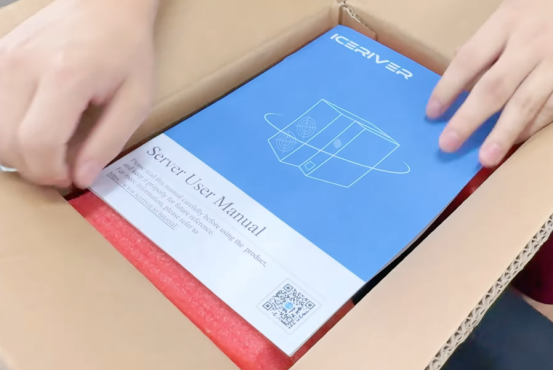
この試験は'ボックス内のs
IceRiver Miner パッケージを慎重に開封すると、次のものが含まれています。
- 電源ユニットを備えたメインのマイナーユニット(AE2とAE3はPSUが統合されています)
- 地域に適したAC電源コード
- 基本的なセットアップ手順が記載されたクイックスタートガイド
- 保証書と品質管理証明書
- 包括的なオンラインドキュメントにリンクするQRコード
追加装備' 必要なもの
最適な動作のためには、いくつかの追加コンポーネントを用意する必要があります。
ネットワーク機器:マイナーをネットワークルーターまたはスイッチに接続するためのCat5eまたはCat6イーサネットケーブル(最低3メートル)。マイナーはそれほど高い帯域幅を必要としません(通常、1時間あたり10MB未満)が、安定したマイニングオペレーションには、99.5%以上の稼働率を誇る安定したインターネット接続が不可欠です。
Wi-Fi アンテナ: AE2 または AE3 を Wi-Fi で接続する場合は、Wi-Fi アンテナを準備する必要があります。
電力と環境要件
マイナーは標準的な家庭用電源(200~250V)で動作するため、特別な電気設備は必要ありません。ただし、収益性を考慮するには、消費電力を計算することが重要です。
AE2: 720W × 24時間 = 17.28日あたりXNUMX kWh
AE3: 600W × 24時間 = 14.4日あたりXNUMX kWh
最適なパフォーマンスを得るには、周囲温度を15~30℃(59~86°F)、相対湿度を65%以下に維持してください。マイナーは40℃(104°F)まで動作可能ですが、高温になると効率が低下し、部品の寿命が短くなる可能性があります。
米国エネルギー省によると、最適な動作温度範囲より20℃高い環境で動作する電子機器は、寿命が最大40%短縮される可能性があります。適切な冷却と換気に投資することで、マイニング機器の稼働寿命を大幅に延ばすことができます。
マイナーの電源を入れる:マイニング成功への第一歩
IceRiver マイナーをセットアップするには、最適なパフォーマンスと投資の寿命を確保するために、適切な配置と接続手順に細心の注意を払う必要があります。
最適な配置に関する考慮事項
まず、次の特性を持つ場所を選択します。
- 良好な通気性: 自然な空気の流れや機械換気は熱を放散するのに役立ちます
- 最小限のほこり: ほこりが蓄積すると冷却が妨げられ、内部温度が上昇する可能性がある
- 安定した表面: マイナーは振動しない平らで安定した表面に設置する必要があります。
- すきま: すべての側面に少なくとも6インチ(15cm)のスペースを確保してください
- 水源から離れた場所: 湿度の高い場所や水に濡れる危険性のある場所は避けてください
- ノイズ感度の制限: 多くの鉱山機械よりも静かであるが、動作音を考慮すると
- 電源とネットワークへのアクセス: 電源コンセントとネットワーク接続に簡単にアクセスできる場所に配置
米国暖房冷凍空調学会の研究によると、換気が良く温度が一定の環境にある電子機器は、換気が悪く温度変動のある場所にある電子機器に比べて、最大30%長く使用できる可能性がある。
接続手順
マイナーを適切に接続するには、次の手順に従ってください。
- 電源接続: 付属の電源コードをマイナーの電源入力ソケットに接続し、しっかりと差し込まれていることを確認してください。もう一方の端をアース付きのコンセントに接続してください。可能であれば、サージプロテクターまたは無停電電源装置(UPS)を使用して、電力変動から機器を保護してください。
- ネットワーク接続: イーサネットケーブルの一方の端をマイナーのネットワークポート(RJ45コネクタ)に接続し、もう一方の端をルーターまたはネットワークスイッチに接続します。両端のコネクタがカチッと音がしてしっかりと固定されていることを確認してください。
- 検証: 電源を入れる前に、すべての接続を再確認し、ユニットの周囲に十分なスペースがあることを確認してください。
電源投入シーケンスとインジケータライト
電源ボタン (AE2 および AE3 の場合は側面にあります) を押してマイナーの電源を入れると、LED インジケーターが点灯します。
- 電源 LED (通常は緑): すぐに点灯し、電源が正常に機能していることを示します。
- ステータス LED (通常は青): システムの起動時に点滅を始めます。このプロセスには約30~60秒かかります。その後、ステータスLEDが点灯し、システムが完全に動作していることを示します。
- ハッシュ レート インジケーター LED (通常は黄色): マイナーが処理を開始すると、これらのLEDが順番に点灯し始めます。AE0では、最大ハッシュレートの5%増分を表す20つのLEDがあります。AE2とAE3では、10%増分を表す10個のLEDがあります。
- ネットワーク LED (通常は緑/オレンジ): イーサネット ポート自体にあり、ネットワーク接続を示す点灯または点滅ライトが表示されます。
この視覚的なフィードバックは、マイナーが正しく動作していることを確認するのに役立ちます。LEDが期待どおりに動作しない場合は、すべての接続を確認し、電源が適切に供給されていることを確認してください。
マイナーを見つける'IPアドレス: 基本的なネットワーク検出テクニック
マイナーを設定する前に、ネットワーク上でマイナーのIPアドレスを特定する必要があります。この手順は、Webベースの管理インターフェースにアクセスするために不可欠です。IPアドレスを特定するには、初心者向けのものから高度な技術を要するものまで、いくつかの方法があります。
IceRiver IP Reporterツールの使用(推奨方法)
最も簡単な方法は、ネットワーク上の IceRiver マイナーを検出するために特別に設計された公式の IceRiver Miner IP Reporter Tool を使用することです。
- ツールをダウンロードする: IceRiverの公式ウェブサイトをご覧ください(iceriver.io) にアクセスし、ご使用のオペレーティング システム (Windows、macOS、または Linux) に適した IP Reporter Tool をダウンロードします。
- ファイルを抽出します。 ダウンロード後、圧縮ファイルをコンピュータ上のフォルダに解凍してください。解凍方法はオペレーティングシステムによって異なります。
- Windows: ZIPファイルを右クリックし、「すべて展開」を選択します。
- macOS: ZIPファイルをダブルクリックして解凍します
- Linux: ターミナルでコマンド unzip filename.zip を使用します。
- アプリケーションを実行します。 抽出したフォルダに移動してアプリケーションを実行します。
- Windows: .exe ファイルをダブルクリックします (管理者権限が必要になる場合があります)
- macOS: .appファイルをダブルクリックします
- Linux: chmod +x ファイル名でファイルを実行可能にし、./ファイル名で実行します。
- スキャン結果: このツールはネットワークを自動的にスキャンし、接続されているすべての IceRiver マイナーとその次の情報を表示します。
- IPアドレス
- MACアドレス
- 型番
- ファームウェアバージョン
- 現在のハッシュレート(マイニングの場合)
- IP アドレスをメモします。 マイナーに表示されるIPアドレスを記録します。ネットワーク構成に応じて、通常は192.168.xxまたは10.0.xxの形式になります。
このツールは、特定のプロトコルを使用してネットワーク上の IceRiver マイナーを識別するため、デバイスを見つけるための最も信頼性の高い方法です。
ルーターのDHCPクライアントリスト経由(代替方法)
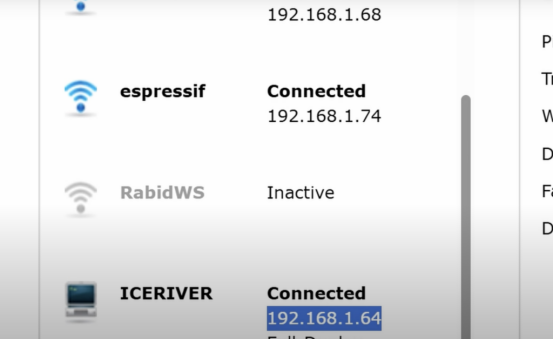
もう 1 つの方法は、ルーターの DHCP クライアント リストを確認することです。このリストには、IP アドレスが割り当てられたすべてのデバイスが表示されます。
- アクセスルーターの管理パネル: ウェブブラウザを開き、アドレスバーにルーターのIPアドレスを入力します。一般的なルーターのIPアドレスには以下が含まれます。
- 192.168.0.1
- 192.168.1.1
- 10.0.0.1
- 不明な場合は、ルーターのラベルを確認するか、インターネット サービス プロバイダーのドキュメントを参照してください。
- ログイン資格情報: ルーターの管理者ユーザー名とパスワードを入力します。変更していない場合は、デフォルトの認証情報(ルーター本体またはマニュアルに記載されていることが多い)が使用されている可能性があります。
- 接続されているデバイスに移動します。 ルーターの製造元によって、この情報はさまざまな場所に配置されます。
- Netgear: 「接続デバイス」または「デバイスマネージャー」の下を確認してください
- TP-Link: DHCP設定の「DHCPクライアントリスト」を確認してください
- Asus:「ネットワークマップ」に移動して接続されたクライアントを表示します
- Linksys: ステータスセクションで「DHCPクライアントテーブル」を見つけます
- マイナーを識別します: リスト内で「IceRiver」または「IceRiver-AE2」または「IceRiver-AE3」という名前のデバイスを探してください。または、マイナーのラベルに記載されているMACアドレス(XX:XX:XX:XX:XX:XXという形式の12文字のコード)を確認してください。
- IP アドレスをメモします。 マイナーのエントリの横に表示される対応する IP アドレスを記録します。
この方法は、ルーターの管理インターフェイスにアクセスできる場合に有効であり、特に家庭や小規模オフィスの環境で役立ちます。
これらの方法がうまくいかない場合は、Advanced IP ScannerやAngry IP Scannerなどの汎用ネットワークスキャナーを使用してネットワーク全体をスキャンし、新しいデバイスを特定してください。マイナーは通常、これらのスキャナーが検出できるポートを開いています。
DHCP が利用できない静的 IP 構成の場合、イーサネット ケーブルを使用してマイナーを一時的にコンピューターに直接接続し、デフォルトの IP アドレス (通常は 192.168.1.254 または製造元のドキュメントで指定されているとおり) を使用してネットワーク設定を構成する必要があります。
Webインターフェースへのアクセス:採掘作業のコントロールセンター
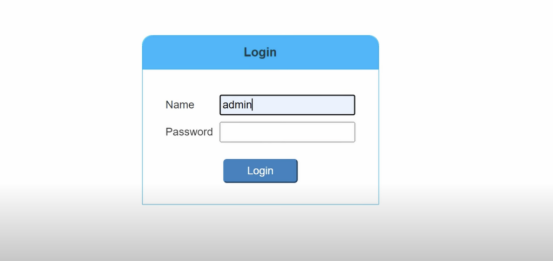
マイナーのIPアドレスを特定したら、Webベースの管理インターフェースにアクセスして、マイニングオペレーションのあらゆる側面を完全に制御できます。IceRiverマイナーのデフォルトのログイン認証情報は通常、以下のとおりです。
- ユーザー名:管理者
- パスワード:12345678
マイニングプールの情報(ワーカー名とプールURL)を入力します。
IceRiver Web インターフェイスに入ったら、マイニング設定ページに移動し、プール アドレスとワーカー名を入力します。
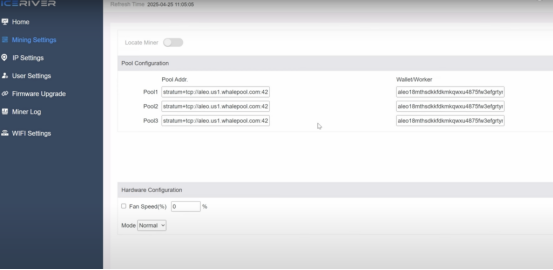
マイニングプールについては、以下のオプションをお勧めします。
- Dxpool
- F2pool
- ホエールプール
Aleo プールを選択するには、マイニング プールの統計情報を確認してください。
- ここではWhalepoolを例に挙げてみましょう。Whalepoolのウェブサイトでアカウント登録をすると、Aleoマイニングのチュートリアルページが見つかります。そこでAleoマイニングプールのURLアドレスを見つけることができます。
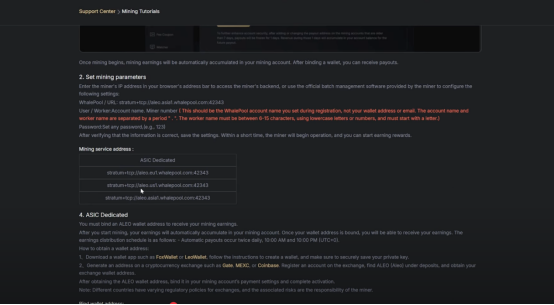
- 米国にいる場合は、そのマイニング プールをコピーしてプール アドレス 1 に貼り付け、他の地域のアドレスをプール アドレス 2 と 3 のバックアップ プールとしてコピーできます。
- プールアドレスとウォレット名の入力が完了したら、次はパスワードです。パスワードはお好きなものを設定してください。
- すべての詳細を入力したら、「保存」をクリックします。
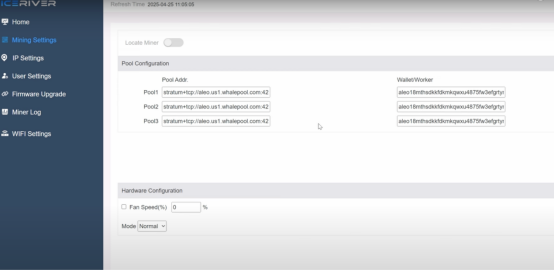
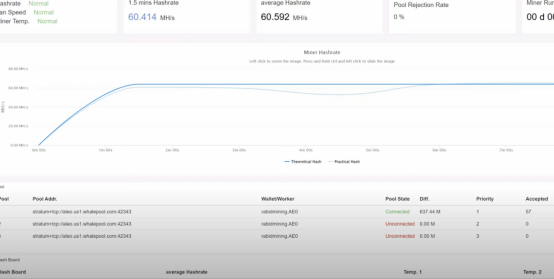
Aleoのマイニングを始める
Iceriver AE2 が優先 Aleo マイニング プールに接続され、Aleo のマイニングを開始したことが分かります。
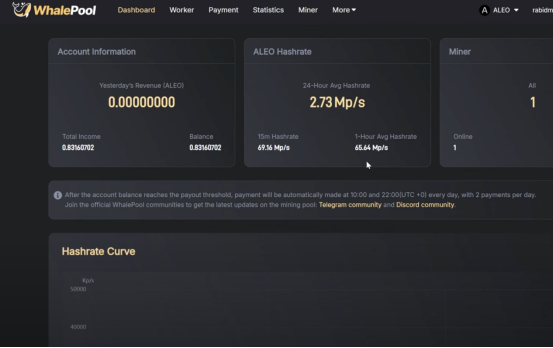
また、aleo マイニング プールのダッシュボードから、マイニングのステータスとマイニング報酬をリアルタイムで確認することもできます。
結論
IceRiverは、仮想通貨マイニング業界でよく知られたブランドです。最近発売されたIceRiver AE2とIceRiver AE3は、Aleoマイニングに最適な、非常にエネルギー効率の高い製品です。これらのマイナーは、優れたハッシュレート、エネルギー効率、低消費電力を実現しています。さらに、コンパクトなサイズと低騒音設計により、家庭でのマイニングにも最適です。Aleoマイニングに興味があり、ASICマイナーの導入を検討されている方は、ぜひこの2機種をお試しください。何か問題が発生した場合は、BT-Minersまでお電話いただき、技術サポートミーティングを設定してください。弊社のチームが問題解決のお手伝いをいたします。