Wie richte ich Goldshell Byte ein? So sparen Sie Zeit!
Die Einrichtung des Goldshell BYTE ist so einfach und nahtlos, wie es sein kompaktes, modulares Design vermuten lässt. Als neu veröffentlichter Miner, der duale Algorithmen über Hot-Swap-Karten unterstützt, erleichtert Goldshell BYTE den sofortigen Einstieg ins Mining. Ob Sie die mitgelieferte DG-Karte einsetzen, eine AE-Karte hinzufügen oder Ihre WLAN-Verbindung einrichten – die Einrichtung des Goldshell Byte ist intuitiv und anfängerfreundlich. In dieser Anleitung führen wir Sie Schritt für Schritt durch – vom Auspacken über den Anschluss Ihres Miners bis hin zur Konfiguration Ihres Mining-Pools –, damit Sie in wenigen Minuten mit dem Mining von DOGE, ALEO oder beiden beginnen können.
Shop-Link: https://bt-miners.com/products/goldshell-byte-aleo-doge-coin-miner-bt-miners/
ALEO-Rechner: https://bt-miners.com/aleo-mining-calculator/
DOGE<C Taschenrechner: https://bt-miners.com/ltc-doge-earnings-calculator/
1. Gerät auspacken und prüfen
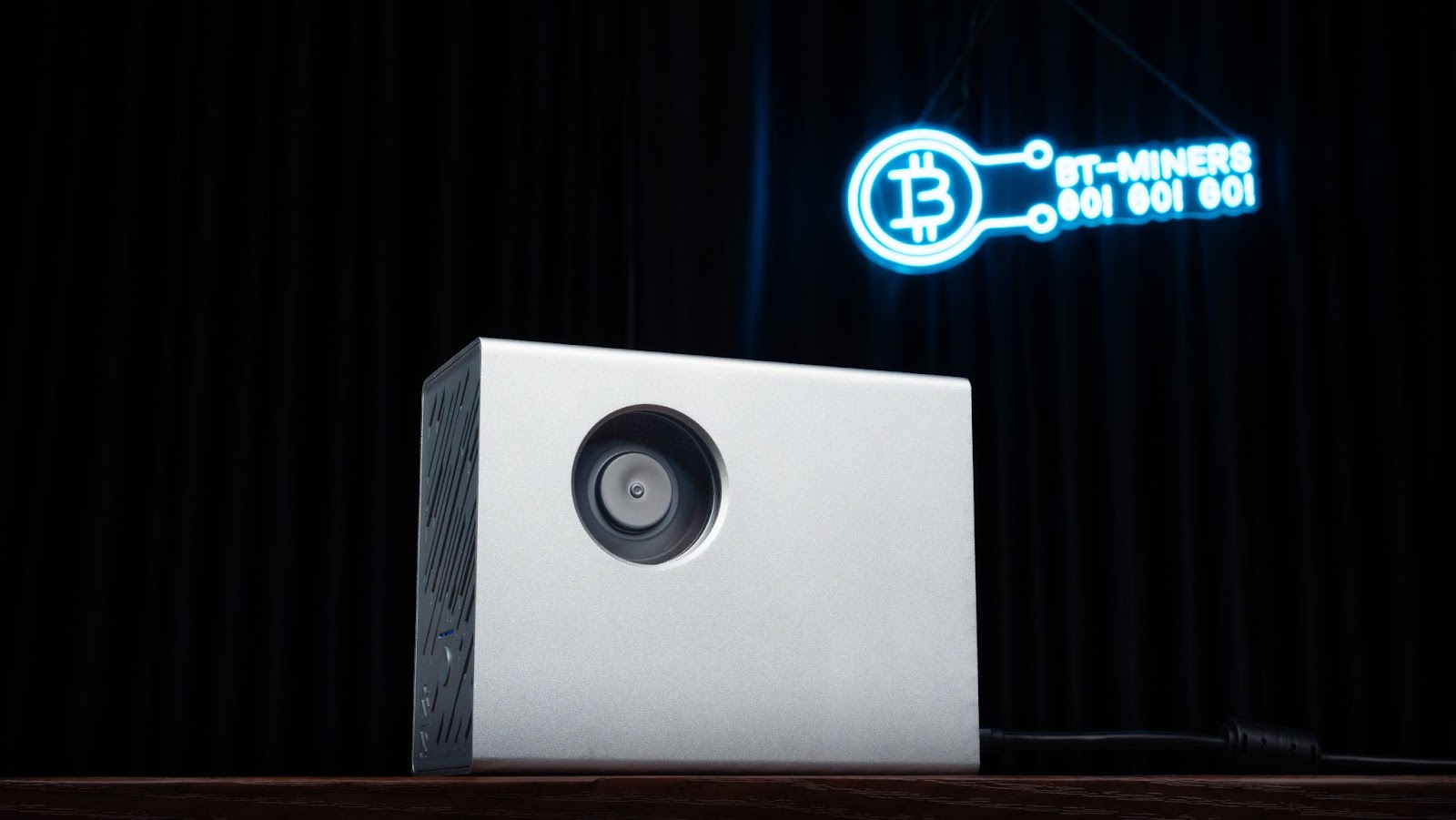
Goldshell Byte und die Karte sind separat verpackt, jede Karte in einer eigenen Box. Mit dem passenden 140-W-Ladegerät erhalten Sie außerdem drei verschiedene Steckertypen. Sie werden begeistert sein, wie klein das Gerät ist und wie leicht es in einer Hand zu halten ist. Das Gehäuse besteht aus Metall und fühlt sich gut an und sieht gut aus. Wenn Sie derzeit eine Goldshell Byte mit Neuheitenrabatt bestellen, erhalten Sie standardmäßig eine Doge-Karte. Alternativ können Sie auch eine/zwei Aleo-Karten oder eine DOGE-Karte erwerben. Beachten Sie, dass in jedem Byte-Gerät nur zwei Karten gleichzeitig installiert und betrieben werden können.
2. Installieren Sie Hash Rate Cards

Stecken Sie eine oder zwei Hash-Rate-Karten (z. B. Doge Card, Aleo Card) in die dafür vorgesehenen Steckplätze.
Stellen Sie sicher, dass die Karten richtig sitzen.
3. Schließen Sie das Netzteil an
Schließen Sie das Goldshell-Netzteil an.
Schließen Sie bei Bedarf den richtigen Netzsteckertyp (EU/US/UK) an.
Warten Sie, bis sich der Lüfter dreht und die blaue LED blinkt.
4. Verbinden Sie sich mit dem WLAN des Miners
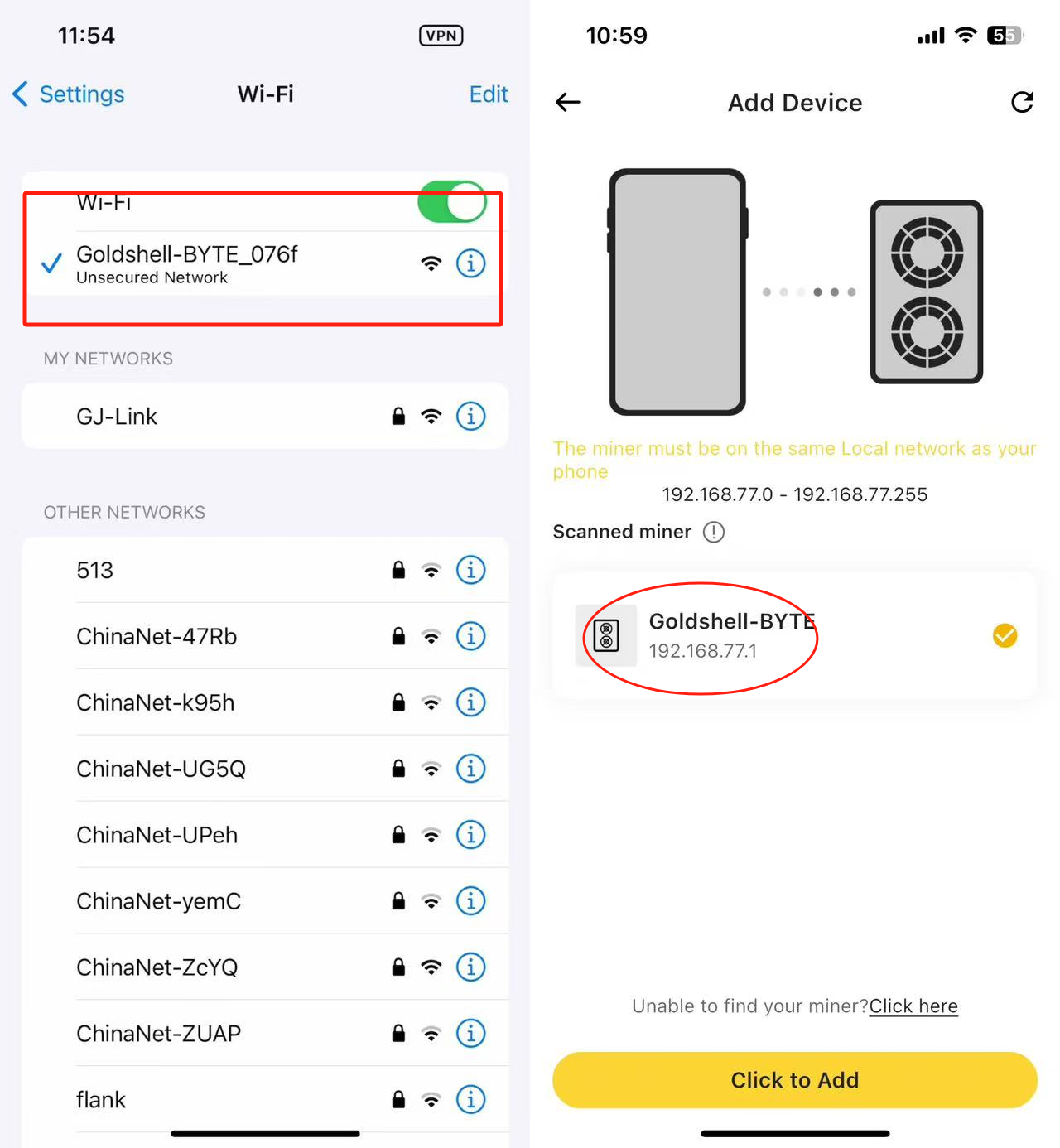
Stellen Sie auf Ihrem Telefon oder Computer eine Verbindung zum WLAN-Netzwerk her, das mit Goldshell-BYTE beginnt.
Sobald die Verbindung hergestellt ist, öffnen Sie einen Browser und gehen Sie zu:
192.168.77.1 (normalerweise diese)
5. Verbinden Sie Miner mit Ihrem Heim-WLAN
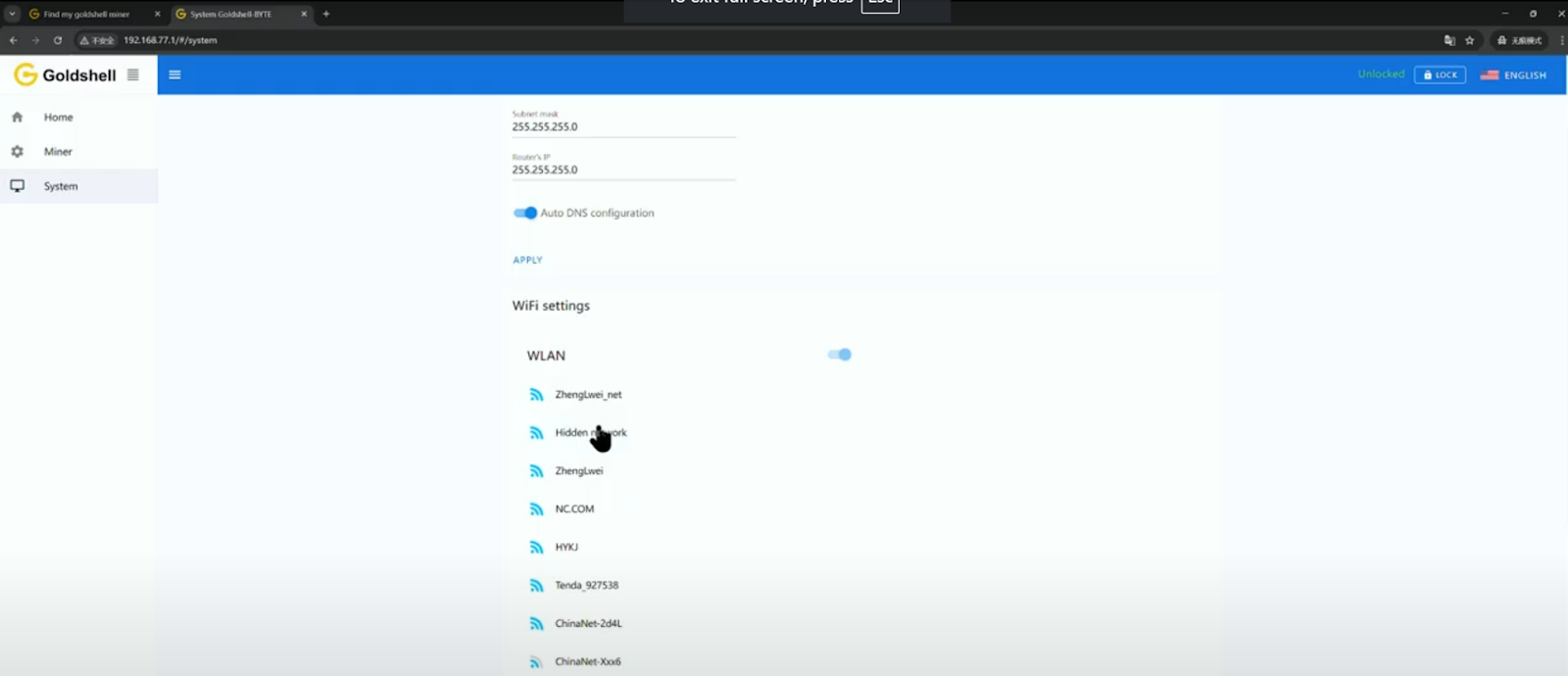
Gehen Sie im Dashboard zu System -> WLAN-Einstellungen.
Wählen Sie Ihr Heimnetzwerk aus und geben Sie das Passwort ein.
Der Miner wird neu gestartet und die Verbindung zu seinem Hotspot getrennt.
6. Finden Sie den Miner in Ihrem Netzwerk
Schalten Sie Ihr Gerät zurück auf Ihr Heim-WLAN.
Gehen Sie zu find.goldshell.com oder verwenden Sie die Goldshell Zone App.
Greifen Sie auf das Dashboard Ihres Miners zu.
* Denken Sie daran, Ihr Gerät und Ihren Miner auf dasselbe Netzwerk einzustellen!
7. Schalte den Miner frei
Klicken Sie im Dashboard auf „Entsperren“.
Standardpasswort: 123456789
8. (Optional für die Einrichtung von Goldshell Byte) Passwort ändern oder statische IP festlegen
Gehen Sie zu System > Passwort ändern, um Ihr Gerät zu sichern.
Deaktivieren Sie DHCP und geben Sie die IP-Einstellungen bei Bedarf manuell ein.
9. Mining-Pools hinzufügen
Gehen Sie zur Registerkarte „Miner“.
Wählen Sie die Münze (Aleo oder Dogecoin).
Poolinformationen hinzufügen: Pool-URL (z. B. F2Pool- oder DxPool-Adresse) und Miner-Name (normalerweise Ihr Wallet- oder Kontoname)
Passwort: beliebige Zeichenfolge
Klicken Sie auf Anwenden.
Ein grünes Symbol zeigt eine erfolgreiche Verbindung an.
10. Überwachen Sie die Miner-Leistung
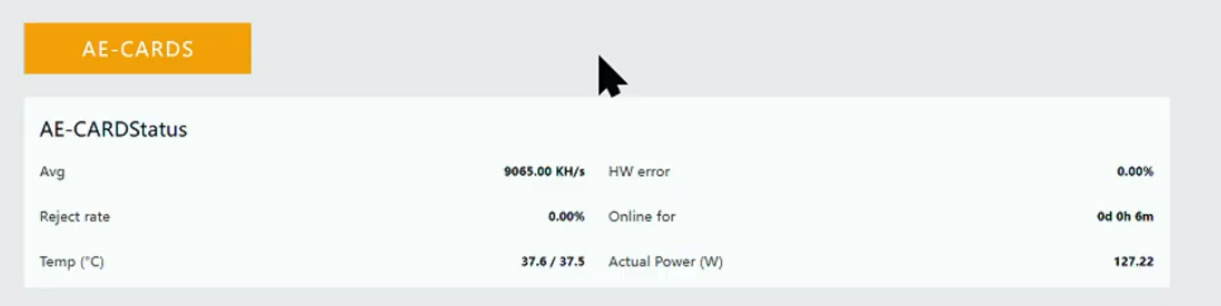
Jetzt haben Sie den Goldshell Byte-Setup-Prozess abgeschlossen und es ist Zeit, die Leistung des Miners zu überprüfen!
Verwenden Sie die Goldshell Zone-App oder die Weboberfläche, um Folgendes anzuzeigen: Hashrate, Kartentemperatur, Poolstatus und Stromverbrauch.
11. Tipps und bewährte Vorgehensweisen
In einem sauberen, trockenen und gut belüfteten Bereich (0 °C – 35 °C, < 65 % Luftfeuchtigkeit) betreiben.
Vermeiden Sie häufiges Kartenwechseln im eingeschalteten Zustand.
Halten Sie die Firmware für optimale Leistung und Kartenkompatibilität auf dem neuesten Stand.
Verwenden Sie für geräuscharme Umgebungen die Lautlos-Einstellung.