So richten Sie IceRiver AE2 und AE3 ein: Schritt-für-Schritt-Anleitung für Aleo Mining mit Fehlerbehebung und Optimierung
Einführung: Der ultimative Aleo-Mining-Leitfaden für Anfänger und Experten
Die Einrichtung Ihres IceRiver AE2 oder IceRiver AE3 ASIC-Miners für das Aleo-Mining muss nicht kompliziert sein. Diese umfassende Anleitung führt Sie Schritt für Schritt durch den gesamten Prozess – vom Auspacken bis zur Leistungsoptimierung. Egal, ob Sie neu im ASIC-Mining sind oder Ihr bestehendes Setup aufrüsten möchten: Hier finden Sie alles, was Sie benötigen, um Ihren Miner effizient im Aleo-Netzwerk zu betreiben.
Als jemand, der selbst Dutzende dieser Miner für kleine und große Einsätze eingerichtet hat, bin ich dabei auf nahezu jede erdenkliche Herausforderung gestoßen. Als ich Anfang des Jahres meinen eigenen AE0 auspackte, verbrachte ich Stunden mit der Behebung von Verbindungsproblemen, die mit der richtigen Anleitung in wenigen Minuten hätten gelöst werden können. Dieser Leitfaden fasst all diese hart erarbeiteten Erkenntnisse zusammen, um Ihnen Zeit und Frust zu ersparen.
Was sind IceRiver AE2 und AE3? Diese revolutionären ASIC-Miner verstehen
Vergleich mit anderen Mining-Lösungen
Im Gegensatz zum allgemeinen GPU-Mining bieten diese ASIC-Miner mehrere deutliche Vorteile für das Aleo-Mining:
| Funktion | Eisfluss AE2 | Eisfluss AE3 | Typisches GPU-Mining-Rig (6 GPUs) |
| Hashrate | 720 MH / s | 600 MH / s | 600-720 MH/s |
| Energieverbrauch | 1300W | 1000W | 1000-1300W |
| Wirkungsgrad | 1.8 J/MH | 1.67 J/MH | 1.6-1.8 J/MH |
| Komplexität des Setups | Minimal | Minimal | Hoch |
| Platz benötigt | Small | Small | Large |
| Noise Level | 60dB | 55dB | 65-75dB |
| Erstinvestition | $4199 | $3499 | Höher |
Einer Studie des Cambridge Centre for Alternative Finance zufolge bieten spezialisierte ASIC-Miner wie die IceRiver-Serie typischerweise eine 10- bis 100-mal höhere Energieeffizienz als herkömmliche Computerhardware für das Kryptowährungs-Mining. Dies führt direkt zu geringeren Betriebskosten und höherer Rentabilität.
Checkliste vor der Einrichtung
Bevor Sie mit der Einrichtung beginnen, stellen Sie alle notwendigen Komponenten und Informationen bereit, um eine reibungslose Installation zu gewährleisten. Wenn Sie alles vorbereitet haben, sparen Sie Zeit und vermeiden Frustration während des Konfigurationsprozesses.
Erforderliche Hardware
Ihr IceRiver AE2- oder AE3-Miner benötigt für den ordnungsgemäßen Betrieb spezielle Hardwarekomponenten. Der Miner selbst sollte mit Basiskabeln und einem bereits integrierten Netzteil geliefert werden, sodass kein zusätzliches Netzteil erforderlich ist. Es empfiehlt sich, bei der Bestellung den Kabeltyp nach US-Standard anzugeben. Sollten Sie jedoch kein passendes Kabel erhalten, finden Sie im Walmart in Ihrer Nähe einen Adapter.
Netzwerkanforderungen
Eine stabile Internetverbindung ist für einen reibungslosen Mining-Betrieb unerlässlich. Bereiten Sie ein Ethernet-Kabel vor, um Ihren Miner direkt mit Ihrem Router oder Netzwerk-Switch zu verbinden. Drahtlose Verbindungen werden aufgrund möglicher Stabilitätsprobleme für das Mining nicht empfohlen.
Informationen zum Mining-Pool
Wählen Sie vor der Einrichtung einen Mining-Pool aus. Beliebte Aleo-Mining-Pools sind Dxpool, Whalepool und F2Pool. Von Ihrem gewählten Pool benötigen Sie die Stratum-URL (Serveradresse und Port), die typischerweise dem Format „stratum+tcp://aleo.example-pool.com:4444“ entspricht.
Jeder Pool bietet unterschiedliche Vorteile:
| Poolname | Gebührenstruktur | Minimale Auszahlung | Serverstandorte | Einzigartige Features |
| DXPool | 3% Gebühr | 0.05 ALEO | EU, USA, ASIEN | Echtzeitstatistiken, PPLNS-Zahlungssystem |
| Walpool | 1% Gebühr | 0.1 ALEO | EU, USA | Niedrige Mindestauszahlung, detaillierte Mitarbeiterstatistiken |
| F2Pool | 2% Gebühr | 0.2 ALEO | Globales Netzwerk | Etablierter Ruf, Multi-Coin-Plattform |
Wallet-Adresse
Erstellen Sie ein Aleo-Wallet, um Ihre Mining-Belohnungen zu erhalten. Aleo-Wallet-Adressen folgen dem Format „aleo1…“ und müssen vor dem Zugriff auf Ihre Mining-Konfiguration verifiziert werden. Überprüfen Sie Ihre Wallet-Adresse sorgfältig, da falsche Angaben zum Verlust von Mining-Belohnungen führen.
Für Aleo gibt es mehrere Wallet-Optionen:
- Offizielles Aleo Wallet: Die sicherste Option, verfügbar über die Aleo-Website
- Von der Börse bereitgestellte Wallets: Praktisch, aber weniger sicher für die langfristige Speicherung wie Coinbase.
- Integration von Hardware-Wallets: Einige Hardware-Wallets beginnen, Aleo zu unterstützen
Ich empfehle, mehrere Wallet-Backups an verschiedenen physischen Standorten zu erstellen. Während eines Stromausfalls im letzten Winter hätte ich fast den Zugriff auf meine Mining-Belohnungen verloren, da ich nur digitale Kopien meiner Wallet-Informationen hatte.
Auspacken und Hardwareanforderungen: Die Grundlage für den Mining-Erfolg legen
Beim Erhalt Ihres IceRiver AE2 oder AE3 ist es wichtig, die korrekte Vorgehensweise beim Auspacken zu befolgen, um sicherzustellen, dass alle Komponenten vorhanden und unbeschädigt sind. Die Verpackung schützt die empfindlichen elektronischen Komponenten während des Transports.
Was's in der Box
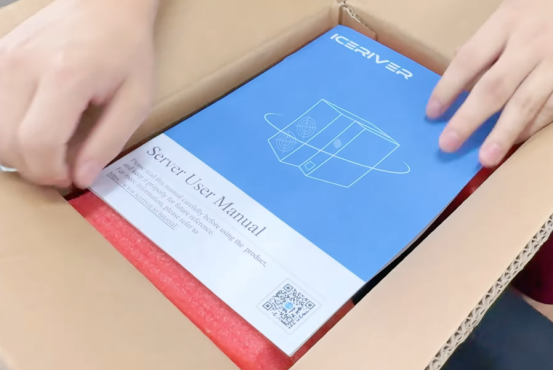
Wenn Sie Ihr IceRiver Miner-Paket sorgfältig öffnen, sollten Sie Folgendes finden:
- Die Haupt-Miner-Einheit mit Netzteil (AE2 und AE3 sind in das Netzteil integriert)
- Für Ihre Region geeignetes Netzkabel
- Kurzanleitung mit grundlegenden Einrichtungsanweisungen
- Garantiekarte und Qualitätskontrollzertifikat
- QR-Code mit Link zur umfassenden Online-Dokumentation
Zusätzliche Ausrüstung Sie' Ich brauche
Für einen optimalen Betrieb müssen Sie mehrere zusätzliche Komponenten bereitstellen:
Netzwerkausrüstung: Ein Cat5e- oder Cat6-Ethernet-Kabel (mindestens 3 Meter lang) zum Anschluss des Miners an Ihren Netzwerkrouter oder -switch. Obwohl die Miner keine besonders hohe Bandbreite benötigen (normalerweise weniger als 1 MB pro Stunde), ist eine stabile Internetverbindung mit einer Verfügbarkeit von über 10 % für einen zuverlässigen Mining-Betrieb unerlässlich.
WLAN-Antenne: Wenn Sie AE2 oder AE3 mit WLAN verbinden möchten, müssen Sie eine WLAN-Antenne vorbereiten.
Strom- und Umgebungsanforderungen
Die Miner arbeiten mit normalem Haushaltsstrom (200–250 V), sodass keine speziellen Elektroinstallationen erforderlich sind. Die Berechnung des Stromverbrauchs ist jedoch aus Rentabilitätsgründen wichtig:
AE2: 720 W × 24 Stunden = 17.28 kWh pro Tag
AE3: 600 W × 24 Stunden = 14.4 kWh pro Tag
Für optimale Leistung sollte die Umgebungstemperatur zwischen 15 und 30 °C (59–86 °F) und die relative Luftfeuchtigkeit unter 65 % liegen. Die Miner können zwar bei Temperaturen bis zu 40 °C (104 °F) betrieben werden, doch bei höheren Temperaturen sinkt die Effizienz und die Lebensdauer der Komponenten kann sich verkürzen.
Laut dem US-Energieministerium kann die Lebensdauer elektronischer Geräte, die in Umgebungen betrieben werden, die 20 °C über ihrem optimalen Temperaturbereich liegen, um bis zu 40 % reduziert sein. Investitionen in eine angemessene Kühlung und Belüftung können die Betriebsdauer Ihrer Mining-Hardware deutlich verlängern.
Einschalten Ihres Miners: Erste Schritte zum Mining-Erfolg
Beim Einrichten Ihres IceRiver-Miners müssen Sie sorgfältig auf die richtige Platzierung und die Anschlussverfahren achten, um optimale Leistung und Langlebigkeit Ihrer Investition sicherzustellen.
Überlegungen zur optimalen Platzierung
Wählen Sie zunächst einen Standort mit den folgenden Eigenschaften aus:
- Gute Belüftung: Natürliche Luftzirkulation oder mechanische Belüftung helfen, Wärme abzuleiten
- Minimaler Staub: Staubansammlungen können die Kühlung behindern und die Innentemperatur erhöhen
- Stabiler Untergrund: Der Miner sollte auf einer flachen, stabilen Oberfläche platziert werden, die nicht vibriert
- Restposten: Halten Sie auf allen Seiten mindestens 6 cm Abstand
- Abseits von Wasserquellen: Vermeiden Sie Bereiche mit hoher Luftfeuchtigkeit oder Wassereinwirkungsgefahr
- Eingeschränkte Geräuschempfindlichkeit: Obwohl leiser als viele Bergleute, berücksichtigen Sie den Betriebslärm
- Zugang zu Strom und Netzwerk: In Reichweite von Steckdosen und Netzwerkanschluss positioniert
Untersuchungen der American Society of Heating, Refrigerating and Air-Conditioning Engineers zeigen, dass elektronische Geräte in gut belüfteten Umgebungen mit konstanten Temperaturen eine bis zu 30 % längere Lebensdauer aufweisen können als in schlecht belüfteten Umgebungen mit Temperaturschwankungen.
Verbindungsverfahren
Befolgen Sie diese Schritte, um Ihren Miner ordnungsgemäß zu verbinden:
- Netzanschluss: Schließen Sie das mitgelieferte Netzkabel an die Netzbuchse des Miners an und achten Sie darauf, dass es fest sitzt. Verbinden Sie anschließend das andere Ende mit einer geerdeten Steckdose. Verwenden Sie nach Möglichkeit einen Überspannungsschutz oder eine unterbrechungsfreie Stromversorgung (USV), um Ihre Investition vor Stromschwankungen zu schützen.
- Netzwerkverbindung: Verbinden Sie ein Ende Ihres Ethernet-Kabels mit dem Netzwerkanschluss (RJ45-Stecker) des Miners und das andere Ende mit Ihrem Router oder Netzwerk-Switch. Stellen Sie sicher, dass die Stecker an beiden Enden sicher einrasten.
- Überprüfung: Überprüfen Sie vor dem Einschalten alle Anschlüsse und stellen Sie sicher, dass ausreichend Platz um das Gerät herum vorhanden ist.
Einschaltsequenz und Kontrollleuchte
Wenn Sie den Miner durch Drücken der Einschalttaste (beim AE2 und AE3 an der Seite) einschalten, achten Sie auf die LED-Anzeigen:
- Power-LED (normalerweise grün): Sollte sofort aufleuchten und damit anzeigen, dass die Stromversorgung ordnungsgemäß funktioniert.
- Status-LED (normalerweise blau): Beginnt zu blinken, während das System hochfährt. Dieser Vorgang dauert etwa 30–60 Sekunden. Danach sollte die Status-LED durchgehend leuchten und damit anzeigen, dass das System voll funktionsfähig ist.
- Hash-Rate-Anzeige-LEDs (normalerweise gelb): Diese leuchten nacheinander auf, sobald der Miner mit der Verarbeitung beginnt. Beim AE0 sehen Sie fünf LEDs, die 5 %-Schritte der maximalen Hashrate darstellen. Beim AE20 und AE2 sind es zehn LEDs, die 3 %-Schritte darstellen.
- Netzwerk-LED (normalerweise grün/gelb): Es befindet sich am Ethernet-Anschluss selbst und sollte durch durchgehende oder blinkende Lichter die Netzwerkkonnektivität anzeigen.
Diese visuelle Rückmeldung bestätigt die ordnungsgemäße Funktion Ihres Miners. Sollten Sie die erwarteten LED-Anzeigen nicht sehen, überprüfen Sie alle Anschlüsse und stellen Sie sicher, dass die Stromversorgung ordnungsgemäß erfolgt.
Finden Sie Ihren Bergmann's IP-Adresse: Wichtige Techniken zur Netzwerkermittlung
Bevor Sie Ihren Miner konfigurieren können, müssen Sie seine IP-Adresse in Ihrem Netzwerk ermitteln. Dieser Schritt ist entscheidend, da er Ihnen den Zugriff auf die webbasierte Verwaltungsoberfläche ermöglicht. Hierfür gibt es verschiedene Methoden, von anfängerfreundlichen bis hin zu technisch anspruchsvolleren Ansätzen.
Verwenden des IceRiver IP Reporter Tools (empfohlene Methode)
Der einfachste Ansatz ist die Verwendung des offiziellen IceRiver Miner IP Reporter Tools, das speziell zum Aufspüren von IceRiver-Minern in Ihrem Netzwerk entwickelt wurde:
- Laden Sie das Tool herunter: Besuchen Sie die offizielle IceRiver-Website (iceriver.io) und laden Sie das für Ihr Betriebssystem (Windows, macOS oder Linux) geeignete IP Reporter Tool herunter.
- Extrahieren Sie die Dateien: Extrahieren Sie die komprimierte Datei nach dem Download in einen Ordner auf Ihrem Computer. Der Extraktionsvorgang variiert je nach Betriebssystem:
- Windows: Klicken Sie mit der rechten Maustaste auf die ZIP-Datei und wählen Sie „Alle extrahieren“
- macOS: Doppelklicken Sie auf die ZIP-Datei, um sie zu entpacken
- Linux: Verwenden Sie den Befehl unzip filename.zip im Terminal
- Führen Sie die Anwendung aus: Navigieren Sie zum extrahierten Ordner und führen Sie die Anwendung aus:
- Windows: Doppelklicken Sie auf die EXE-Datei (möglicherweise benötigen Sie Administratorrechte).
- macOS: Doppelklicken Sie auf die .app-Datei
- Linux: Machen Sie die Datei mit chmod +x Dateiname ausführbar und führen Sie sie dann mit ./Dateiname aus
- Scan-Ergebnisse: Das Tool scannt automatisch Ihr Netzwerk und zeigt alle verbundenen IceRiver-Miner mit ihren folgenden Daten an:
- IP-Adresse
- MAC-Adresse
- Modellnummer
- Firmware-Version
- Aktuelle Hashrate (beim Mining)
- Notieren Sie die IP-Adresse: Notieren Sie die für Ihren Miner angezeigte IP-Adresse. Diese hat je nach Netzwerkkonfiguration normalerweise das Format 192.168.xx oder 10.0.xx.
Dieses Tool ist die zuverlässigste Methode zum Auffinden Ihres Geräts, da es bestimmte Protokolle verwendet, um IceRiver-Miner im Netzwerk zu identifizieren.
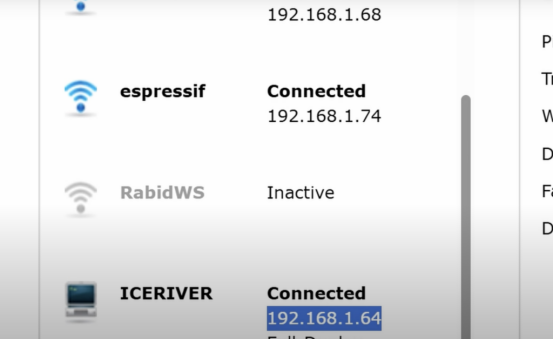
Über die DHCP-Clientliste des Routers (alternative Methode)
Ein anderer Ansatz besteht darin, die DHCP-Clientliste Ihres Routers zu überprüfen. Dort werden alle Geräte angezeigt, denen IP-Adressen zugewiesen wurden:
- Zugriff auf das Router-Admin-Panel: Öffnen Sie einen Webbrowser und geben Sie die IP-Adresse Ihres Routers in die Adressleiste ein. Gängige Routeradressen sind:
- 192.168.0.1
- 192.168.1.1
- 10.0.0.1
- Wenn Sie sich nicht sicher sind, überprüfen Sie das Etikett auf Ihrem Router oder konsultieren Sie die Dokumentation Ihres Internetdienstanbieters.
- Anmeldedaten: Geben Sie den Administrator-Benutzernamen und das Passwort Ihres Routers ein. Wenn Sie diese nicht geändert haben, handelt es sich möglicherweise um die Standardanmeldeinformationen (oft auf dem Router oder im Handbuch aufgedruckt).
- Navigieren Sie zu verbundenen Geräten: Verschiedene Routerhersteller platzieren diese Informationen an unterschiedlichen Stellen:
- Netgear: Schauen Sie unter „Angeschlossene Geräte“ oder „Geräte-Manager“ nach.
- TP-Link: Überprüfen Sie „DHCP-Clientliste“ unter DHCP-Einstellungen
- Asus: Navigieren Sie zu „Netzwerkkarte“ und zeigen Sie verbundene Clients an
- Linksys: Suchen Sie im Abschnitt „Status“ nach „DHCP-Clienttabelle“.
- Identifizieren Sie Ihren Miner: Suchen Sie in der Liste nach einem Gerät mit dem Namen „IceRiver“, „IceRiver-AE2“ oder „IceRiver-AE3“. Alternativ können Sie auch die MAC-Adresse auf dem Etikett Ihres Miners überprüfen (ein 12-stelliger Code im Format XX:XX:XX:XX:XX:XX).
- Notieren Sie die IP-Adresse: Notieren Sie die entsprechende IP-Adresse, die neben dem Eintrag Ihres Miners angezeigt wird.
Diese Methode funktioniert gut, wenn Sie Zugriff auf die Administrationsoberfläche Ihres Routers haben und ist besonders in Heim- oder kleinen Büroumgebungen nützlich.
Wenn diese Methoden nicht funktionieren, verwenden Sie einen allgemeinen Netzwerkscanner wie Advanced IP Scanner oder Angry IP Scanner, um Ihr gesamtes Netzwerk zu scannen und neue Geräte zu identifizieren. Der Miner hat in der Regel offene Ports, die diese Scanner erkennen können.
Bei statischen IP-Konfigurationen, bei denen DHCP nicht verfügbar ist, müssen Sie den Miner vorübergehend über ein Ethernet-Kabel direkt mit einem Computer verbinden und seine Netzwerkeinstellungen über die Standard-IP-Adresse konfigurieren (normalerweise 192.168.1.254 oder wie in der Herstellerdokumentation angegeben).
Zugriff auf die Weboberfläche: Ihr Kontrollzentrum für Bergbauvorgänge
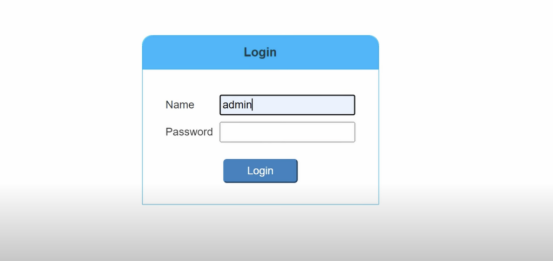
Sobald Sie die IP-Adresse Ihres Miners identifiziert haben, können Sie auf dessen webbasierte Verwaltungsoberfläche zugreifen, die Ihnen die vollständige Kontrolle über alle Aspekte Ihres Mining-Betriebs bietet. Die Standard-Anmeldeinformationen für IceRiver-Miner lauten in der Regel:
- Benutzername: admin
- Kennwort: 12345678
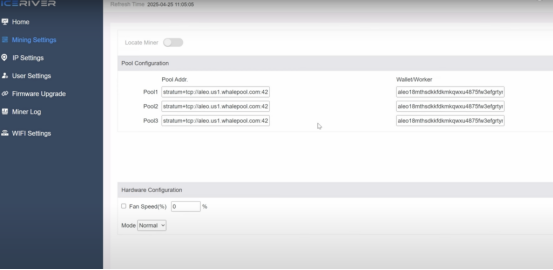
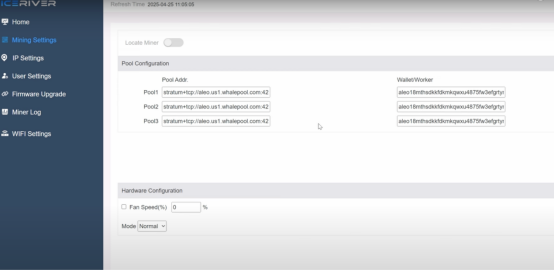
Geben Sie die Mining-Pool-Informationen ein (Workername und Pool-URL).
Nachdem Sie die IceRiver-Weboberfläche aufgerufen haben, gehen Sie zur Seite mit den Mining-Einstellungen und geben Sie Ihre Pooladresse und Ihren Workernamen ein.
Für den Mining-Pool empfehlen wir die folgenden Optionen:
- Dxpool
- F2pool
- Walpool
Überprüfen Sie die Mining-Pool-Statistiken, um einen Aleo-Pool auszuwählen.
- Nehmen wir Whalepool als Beispiel. Sie können sich auf der Whalepool-Website registrieren und dort die Aleo-Mining-Tutorial-Seite aufrufen. Dort finden Sie auch die URLs des Aleo-Mining-Pools.
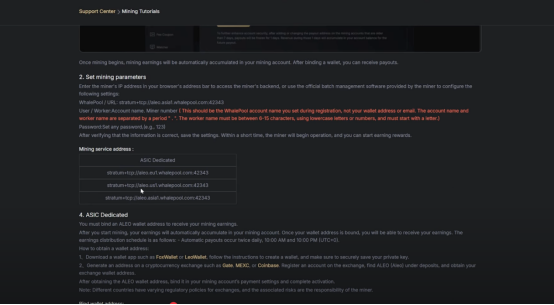
- Wenn Sie sich in den USA befinden, können Sie diesen Mining-Pool kopieren und in Pooladresse 1 einfügen. Außerdem können Sie die anderen Regionsadressen als Backup-Pools in die Pooladressen 2 und 3 kopieren.
- Sobald Sie mit Ihren Pooladressen und dem Wallet-Namen fertig sind, folgt das Passwort. Es kann beliebig sein.
- Nachdem Sie alle Details eingegeben haben, klicken Sie auf „Speichern“.
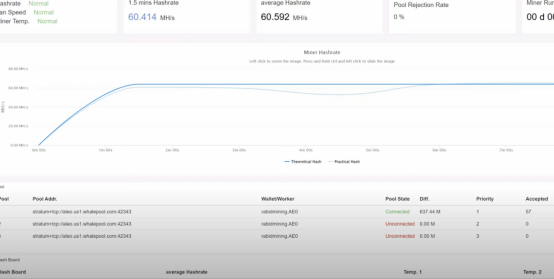
Beginnen Sie mit dem Mining von Aleo
Sie können sehen, dass Ihr Iceriver AE2 mit Ihrem bevorzugten Aleo-Mining-Pool verbunden ist und mit dem Aleo-Mining begonnen hat.
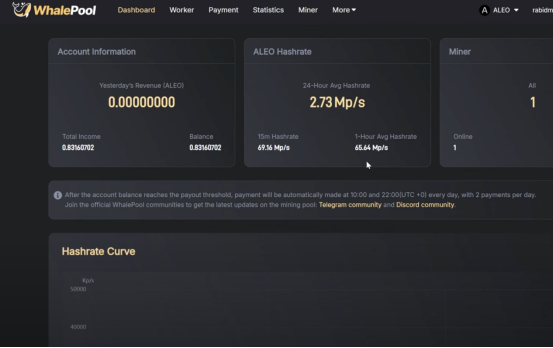
Sie können den Mining-Status und die Mining-Belohnungen auch in Echtzeit über das Dashboard Ihres Aleo-Mining-Pools überprüfen.
FAZIT
IceRiver ist eine bekannte Marke in der Krypto-Mining-Branche. Die kürzlich erschienenen Modelle IceRiver AE2 und IceRiver AE3 sind äußerst energieeffiziente Optionen für das Mining von Aleo. Der Miner zeichnet sich durch eine hervorragende Hash-Rate, Energieeffizienz und geringen Stromverbrauch aus. Dank seiner kompakten Größe und des niedrigen Geräuschpegels eignet er sich zudem ideal für das Mining zu Hause. Wenn Sie Aleo minen und einen ASIC-Miner in Betracht ziehen, sollten Sie diese beiden Modelle unbedingt testen. Bei Problemen können Sie sich jederzeit an BT-Miners wenden und einen Termin mit unserem technischen Support vereinbaren. Unser Team hilft Ihnen gerne weiter.